添加照片
从设备中选择 PNG、JPG 或 HEIC 图片。
 PNG to PDF
PNG · JPG · HEIC → PDF
将 PNG、JPG 或 HEIC 照片拖入转换器,即可下载一个 PDF。转换全程在浏览器中完成,文件不会被上传。经常需要转换?添加免费扩展程序,让它常驻 Chrome 侧边栏。
专为 Google Chrome 打造
01 / 使用方法
在 Chrome 侧边栏中三步完成:添加照片、转换、下载一个 PDF。
从设备中选择 PNG、JPG 或 HEIC 图片。
调整图片顺序,然后开始转换。
直接从扩展程序中保存生成的 PDF。
02 / 功能
将多张照片合并到一个 PDF 文件中。
可向文档添加 PNG、JPG 和 HEIC 图片。
转换器始终在您正在浏览的页面旁边打开。
03 / 安装之后
04 / 须知
将所有内容保存为一个合并的 PDF,或下载 ZIP 压缩包,每张图片对应一个单独文件。
文件在扩展程序内部、在您的电脑上处理。转换器会一直在页面旁的侧边栏中打开。
页面尺寸、页边距、压缩方式和 PNG 透明度未公开详细说明。请以 100% 比例打开生成的 PDF,确认效果符合需要。
不支持文字识别(OCR)、PDF 编辑、压缩到指定大小或设置密码。如需这些功能,请使用完整的 PDF 编辑器。
05 / 指南
了解各种格式在 PDF 中的表现、如何保持页面顺序,以及如何用设备自带的工具进行转换。 文章为英文。
06 / 常见问题
可以。使用本页顶部的转换器:添加图片,选择生成一个 PDF 或打包为 ZIP 的多个 PDF,然后下载。转换在浏览器中进行,文件不会被上传。
可以添加 PNG、JPG 和 HEIC 图片,包括用 iPhone 拍摄的照片。
可以。添加多张图片,按需要的顺序排列,然后转换为一个 PDF 文档。
可以。保存前,可在合并的 PDF 和包含单独文件的 ZIP 压缩包之间选择。
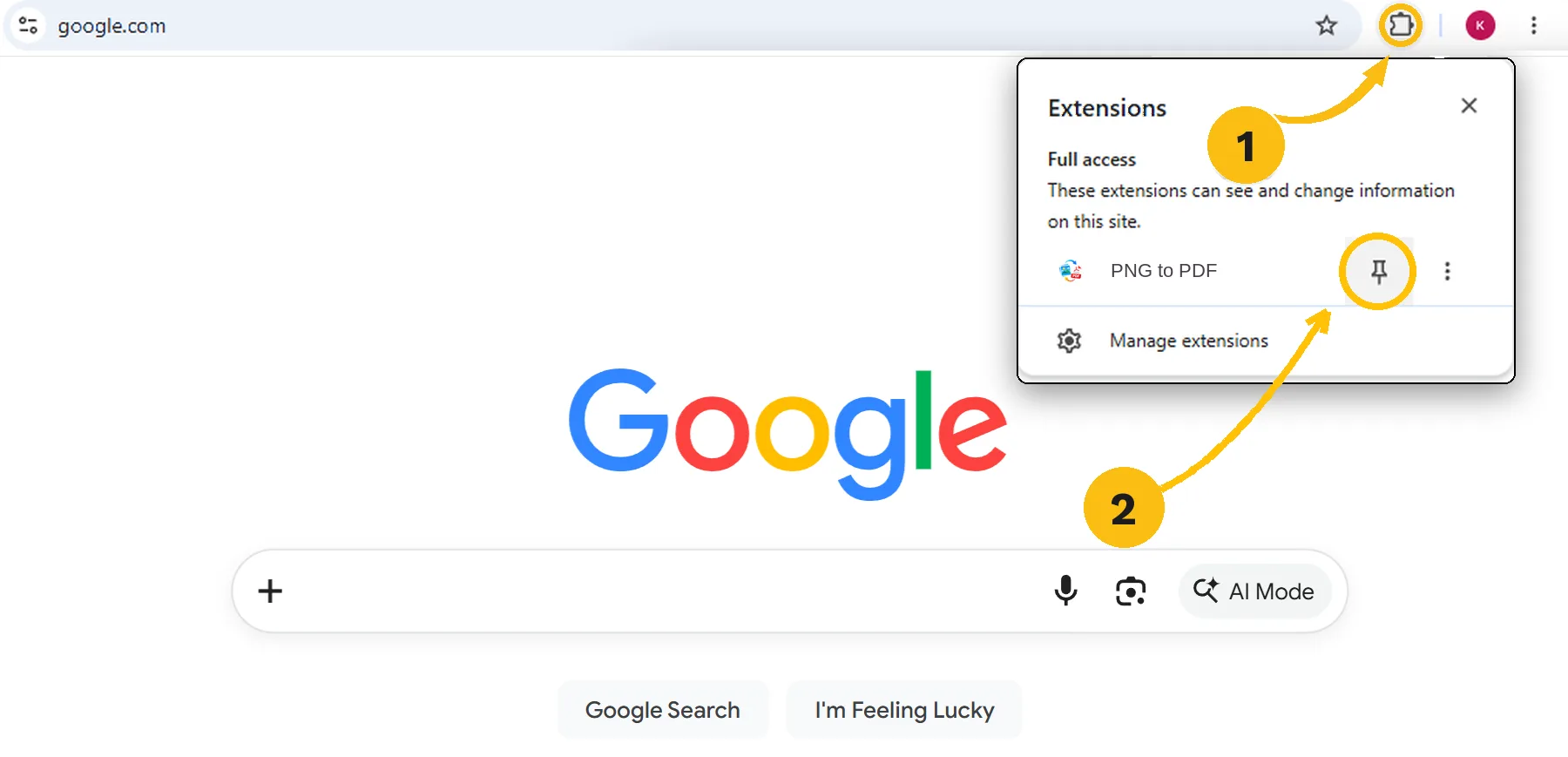
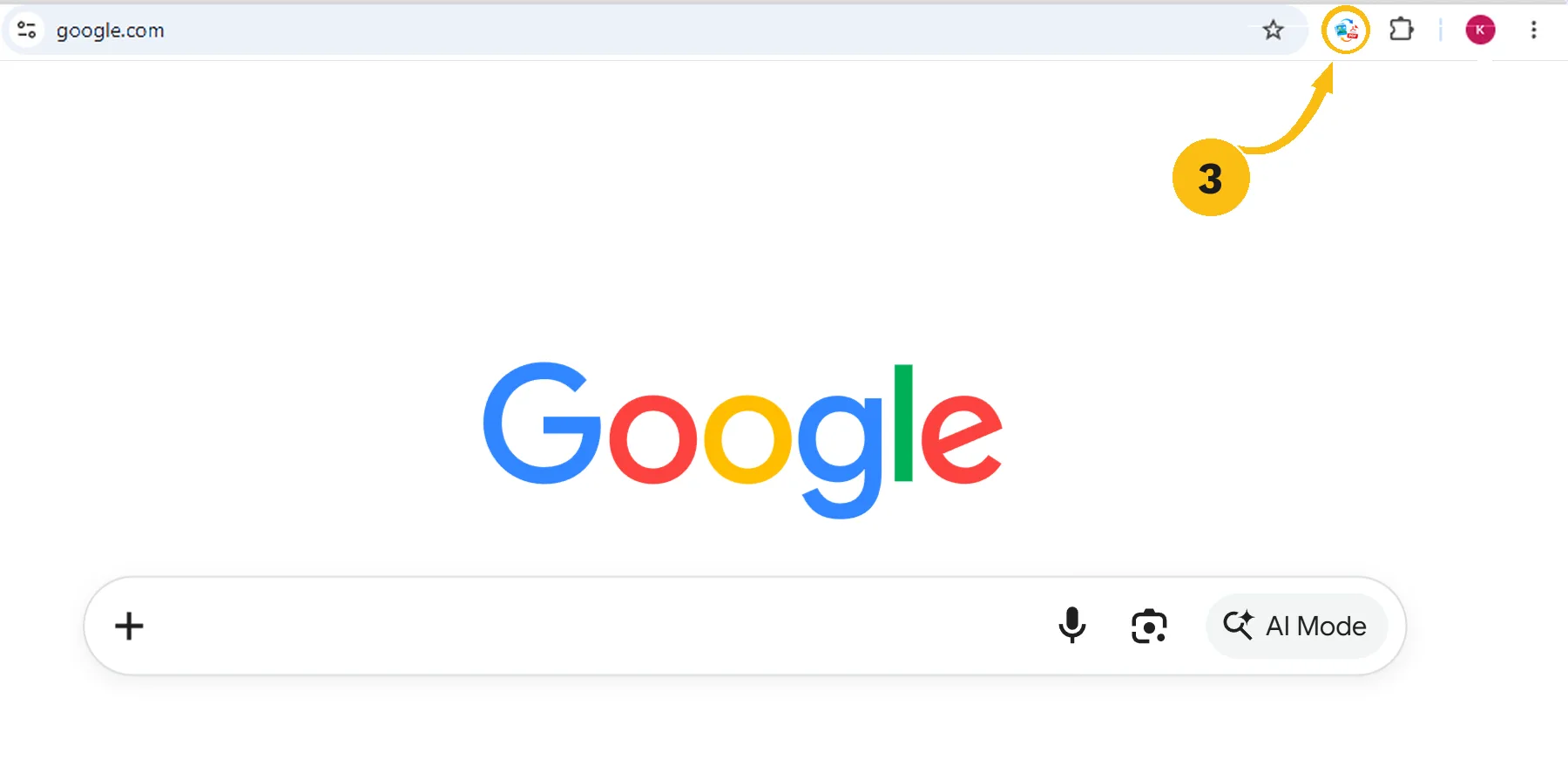
PNG to PDF 在 Chrome 侧边栏中打开,位于当前页面旁边。将扩展程序固定到工具栏后,在任意页面点击其图标即可打开。
文件在扩展程序内部、在您的电脑上处理。
是的。可从 Chrome 应用商店免费安装该扩展程序。
不能。PNG to PDF 用于将图片转换为 PDF,不包含文字识别(OCR)、PDF 编辑、压缩到指定大小和密码保护功能。
本页的转换器可在最新版 Chrome、Edge、Firefox 和 Safari 中运行,电脑和手机均可。扩展程序适用于电脑版 Google Chrome。
在 Chrome 中打开 PNG to PDF,几步即可创建文档。