Ajoutez vos photos
Choisissez des images PNG, JPG ou HEIC sur votre appareil.
 PNG to PDF
PNG · JPG · HEIC → PDF
Déposez vos photos PNG, JPG ou HEIC dans le convertisseur et téléchargez un seul PDF. Tout se passe dans votre navigateur : vos fichiers ne sont pas envoyés. Vous convertissez souvent ? Ajoutez l'extension gratuite pour l'avoir toujours dans le panneau latéral de Chrome.
Conçu pour Google Chrome
Convertir des images en PDF
PNG, JPG, HEIC, WebP, AVIF, BMP, GIF, TIFF
Vous convertissez souvent ? L'extension gratuite PNG to PDF garde ce convertisseur ouvert dans le panneau latéral de Chrome.
01 / Fonctionnement
Trois étapes dans le panneau latéral de Chrome : ajoutez vos photos, convertissez, téléchargez un seul PDF.
Choisissez des images PNG, JPG ou HEIC sur votre appareil.
Classez vos images dans l'ordre voulu et lancez la conversion.
Enregistrez le PDF terminé directement depuis l'extension.
02 / Fonctionnalités
Rassemblez plusieurs photos dans un seul fichier PDF.
Ajoutez des images PNG, JPG et HEIC à votre document.
Gardez le convertisseur ouvert à côté de la page que vous consultez.
03 / Après l'installation
04 / Bon à savoir
Enregistrez tout dans un seul PDF, ou téléchargez une archive ZIP avec un fichier distinct pour chaque image.
Les fichiers sont traités dans l'extension elle-même, sur votre ordinateur. Le convertisseur reste ouvert dans le panneau latéral à côté de votre page.
La taille de page, les marges, la compression et la transparence des PNG ne sont pas détaillées. Ouvrez le PDF à 100 % pour vérifier qu'il vous convient.
Pas de reconnaissance de texte (OCR), pas d'édition de PDF, pas de compression à une taille cible ni de mot de passe. Pour cela, utilisez un éditeur PDF complet.
05 / Guides
Comment chaque format se comporte dans un PDF, comment garder l'ordre des pages et comment convertir avec les outils déjà présents sur votre appareil. Articles en anglais.
06 / FAQ
Oui. Utilisez le convertisseur en haut de cette page : ajoutez vos images, choisissez un seul PDF ou des PDF séparés dans un ZIP, puis téléchargez. La conversion se fait dans votre navigateur et les fichiers ne sont pas envoyés.
Des images PNG, JPG et HEIC, y compris les photos prises avec un iPhone.
Oui. Ajoutez plusieurs images, classez-les dans l'ordre voulu et convertissez-les en un seul document PDF.
Oui. Avant d'enregistrer, choisissez entre un PDF unique et une archive ZIP de fichiers séparés.
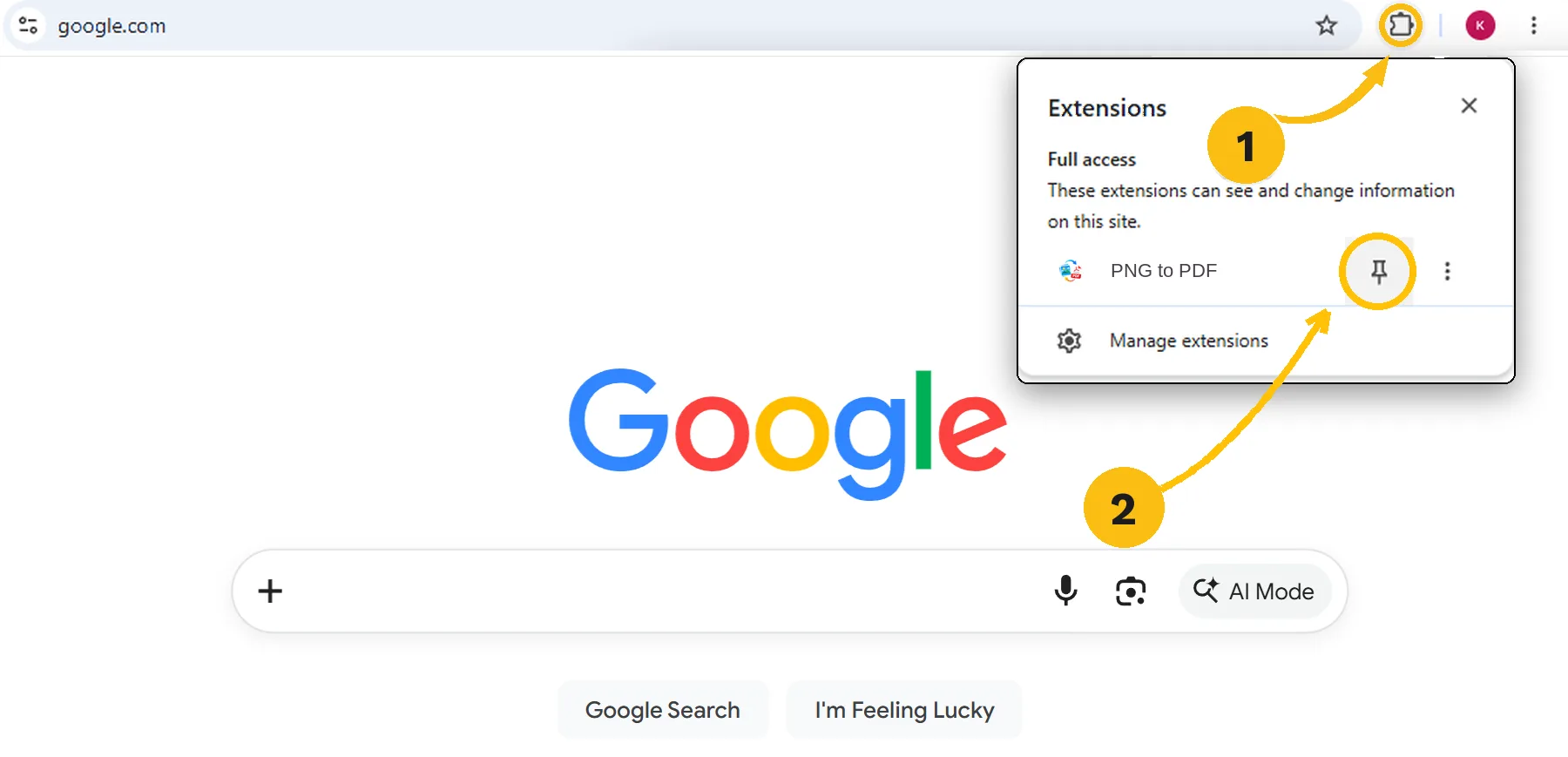
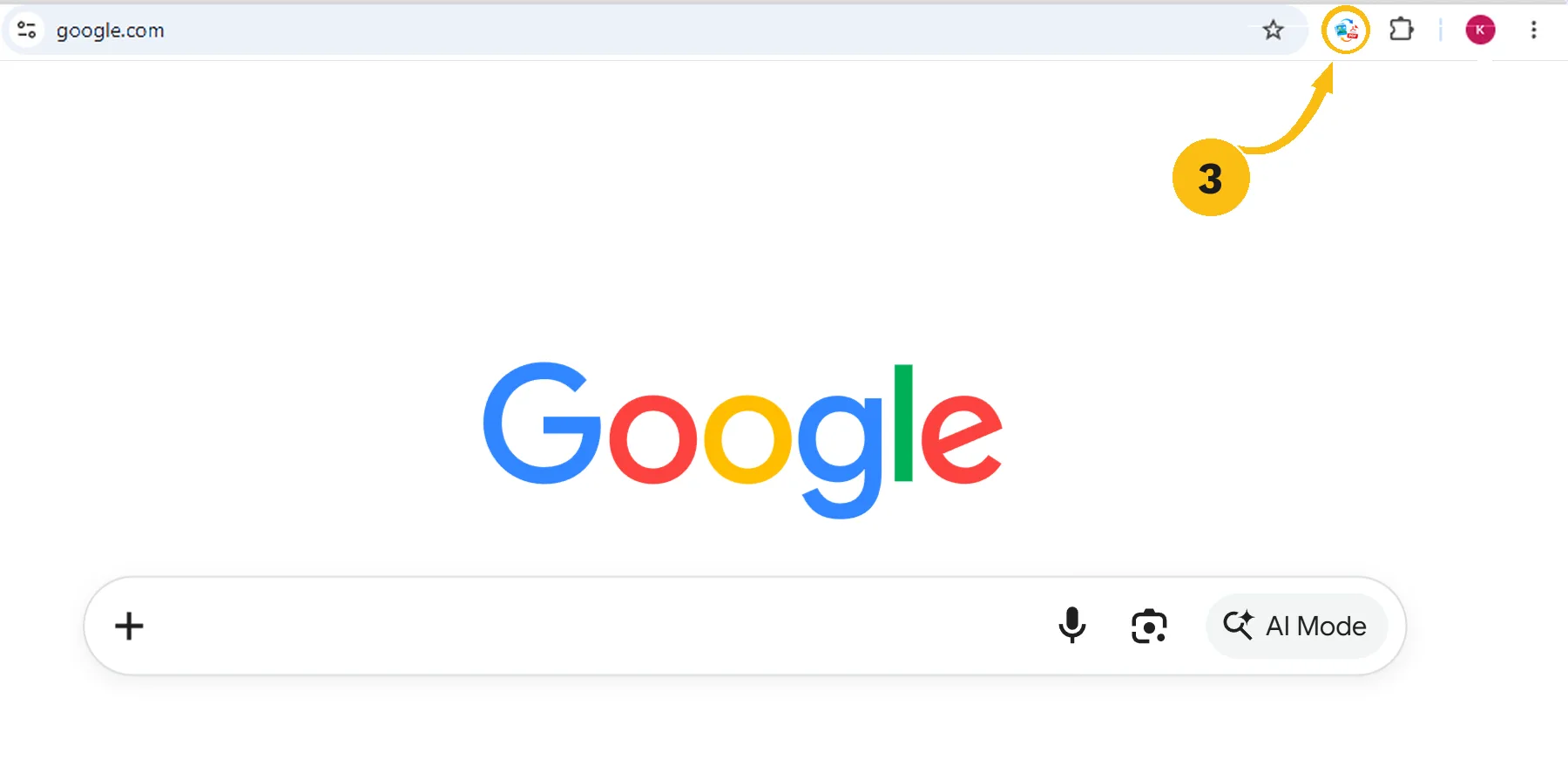
PNG to PDF s'ouvre dans le panneau latéral de Chrome, à côté de la page en cours. Épinglez l'extension à la barre d'outils et cliquez sur son icône sur n'importe quelle page.
Les fichiers sont traités dans l'extension elle-même, sur votre ordinateur.
Oui. L'extension s'installe gratuitement depuis le Chrome Web Store.
Non. PNG to PDF transforme des images en PDF. La reconnaissance de texte (OCR), l'édition de PDF, la compression à une taille cible et la protection par mot de passe n'en font pas partie.
Le convertisseur de cette page fonctionne dans les versions récentes de Chrome, Edge, Firefox et Safari, sur ordinateur et sur téléphone. L'extension est conçue pour Google Chrome sur ordinateur.
Ouvrez PNG to PDF dans Chrome et créez votre document en quelques étapes simples.