Añade tus fotos
Elige imágenes PNG, JPG o HEIC de tu dispositivo.
 PNG to PDF
PNG · JPG · HEIC → PDF
Arrastra tus fotos PNG, JPG o HEIC al conversor y descarga un solo PDF. Funciona en tu navegador, así que tus archivos no se suben a ningún sitio. ¿Conviertes a menudo? Añade la extensión gratuita y tenlo siempre en el panel lateral de Chrome.
Hecho para Google Chrome
Convertir imágenes a PDF
PNG, JPG, HEIC, WebP, AVIF, BMP, GIF, TIFF
¿Conviertes a menudo? La extensión gratuita PNG to PDF mantiene este conversor abierto en el panel lateral de Chrome.
01 / Cómo funciona
Tres pasos en el panel lateral de Chrome: añade fotos, convierte y descarga un solo PDF.
Elige imágenes PNG, JPG o HEIC de tu dispositivo.
Ordena las imágenes y empieza la conversión.
Guarda el PDF terminado directamente desde la extensión.
02 / Funciones
Junta varias fotos en un solo archivo PDF.
Añade imágenes PNG, JPG y HEIC a tu documento.
Mantén el conversor abierto junto a la página que estás viendo.
03 / Después de instalar
04 / Bueno saber
Guárdalo todo en un solo PDF o descarga un archivo ZIP con un archivo distinto por cada imagen.
Los archivos se procesan en la propia extensión, en tu ordenador. El conversor permanece abierto en el panel lateral junto a tu página.
El tamaño de página, los márgenes, la compresión y la transparencia de PNG no se detallan. Abre el PDF al 100 % para comprobar que se ve como necesitas.
No reconoce texto (OCR), no edita PDF, no comprime a un tamaño concreto ni añade contraseña. Para eso, usa un editor de PDF completo.
05 / Guías
Cómo se comporta cada formato dentro de un PDF, cómo mantener el orden de las páginas y cómo convertir con las herramientas que ya tiene tu dispositivo. Artículos en inglés.
06 / Preguntas
Sí. Usa el conversor de la parte superior de esta página: añade tus imágenes, elige un solo PDF o PDF separados en un ZIP y descarga. La conversión se hace en tu navegador y los archivos no se suben.
Imágenes PNG, JPG y HEIC, incluidas las fotos hechas con un iPhone.
Sí. Añade varias imágenes, ordénalas como quieras y conviértelas en un solo documento PDF.
Sí. Antes de guardar, elige entre un PDF combinado y un archivo ZIP con archivos separados.
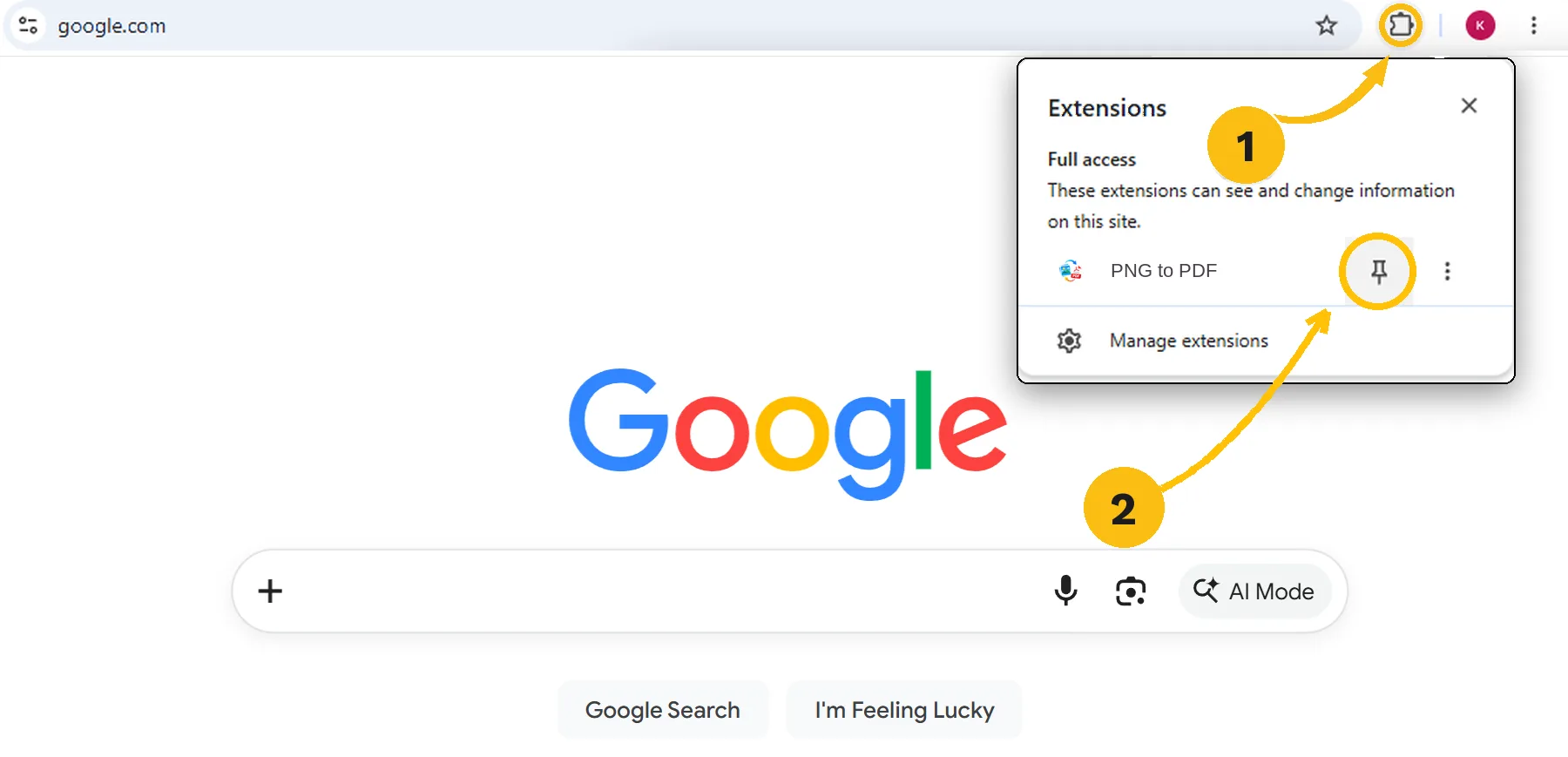
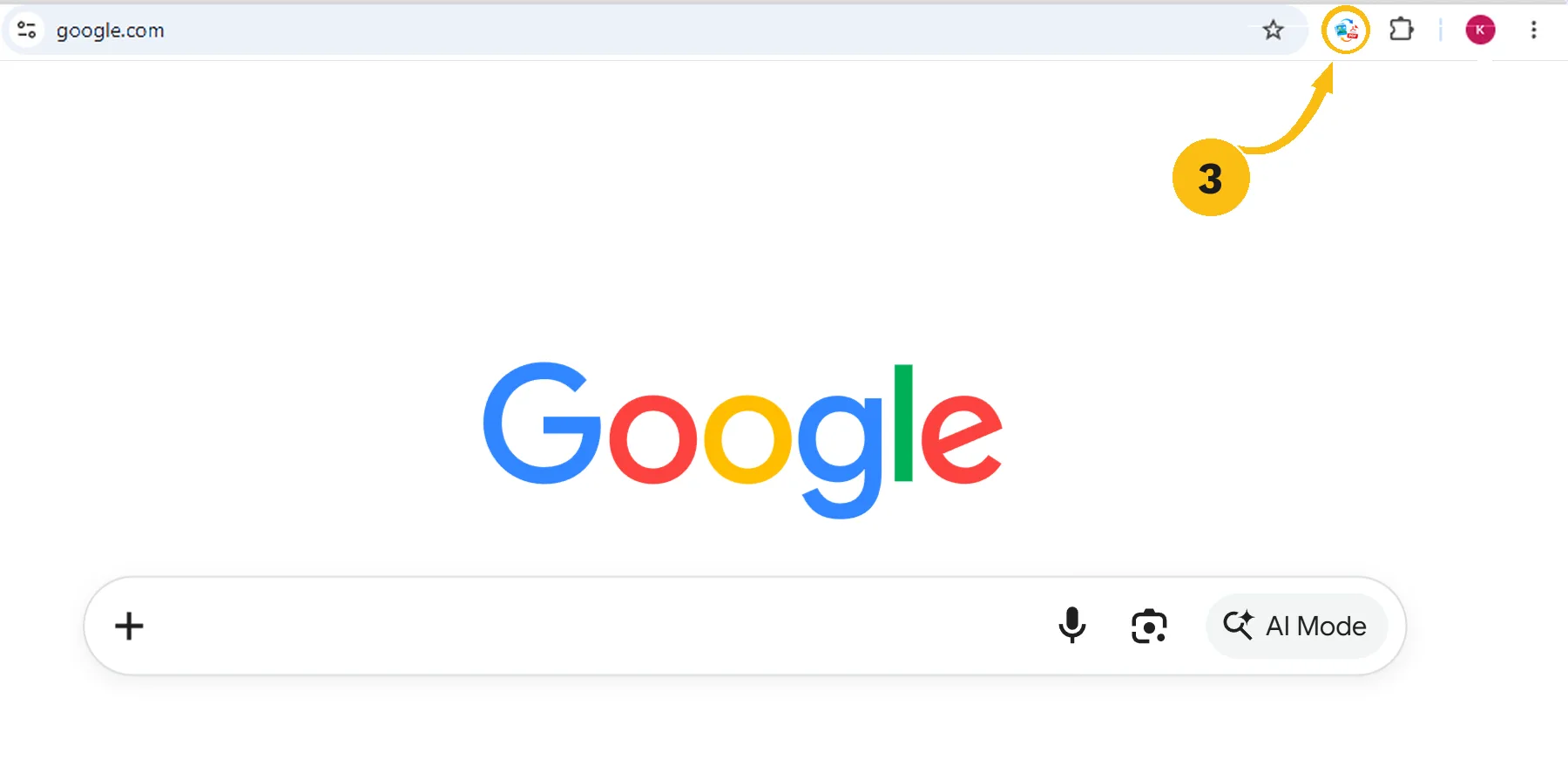
PNG to PDF se abre en el panel lateral de Chrome, junto a la página actual. Fija la extensión en la barra de herramientas y haz clic en su icono en cualquier página.
Los archivos se procesan en la propia extensión, en tu ordenador.
Sí. La extensión se instala gratis desde Chrome Web Store.
No. PNG to PDF convierte imágenes en PDF. El reconocimiento de texto (OCR), la edición de PDF, la compresión a un tamaño concreto y la protección con contraseña no forman parte de él.
El conversor de esta página funciona en las versiones actuales de Chrome, Edge, Firefox y Safari, en ordenadores y móviles. La extensión está hecha para Google Chrome en ordenador.
Abre PNG to PDF en Chrome y crea tu documento en unos pocos pasos.