Adicione suas fotos
Escolha imagens PNG, JPG ou HEIC do seu dispositivo.
 PNG to PDF
PNG · JPG · HEIC → PDF
Arraste fotos PNG, JPG ou HEIC para o conversor e baixe um só PDF. Tudo acontece no seu navegador, então seus arquivos não são enviados. Converte com frequência? Instale a extensão gratuita e tenha o conversor sempre no painel lateral do Chrome.
Feito para o Google Chrome
Converter imagens em PDF
PNG, JPG, HEIC, WebP, AVIF, BMP, GIF, TIFF
Converte com frequência? A extensão gratuita PNG to PDF mantém este conversor aberto no painel lateral do Chrome.
01 / Como funciona
Três passos no painel lateral do Chrome: adicione fotos, converta e baixe um só PDF.
Escolha imagens PNG, JPG ou HEIC do seu dispositivo.
Organize as imagens e inicie a conversão.
Salve o PDF pronto direto da extensão.
02 / Recursos
Reúna várias fotos em um único arquivo PDF.
Adicione imagens PNG, JPG e HEIC ao seu documento.
Mantenha o conversor aberto ao lado da página que você está vendo.
03 / Depois de instalar
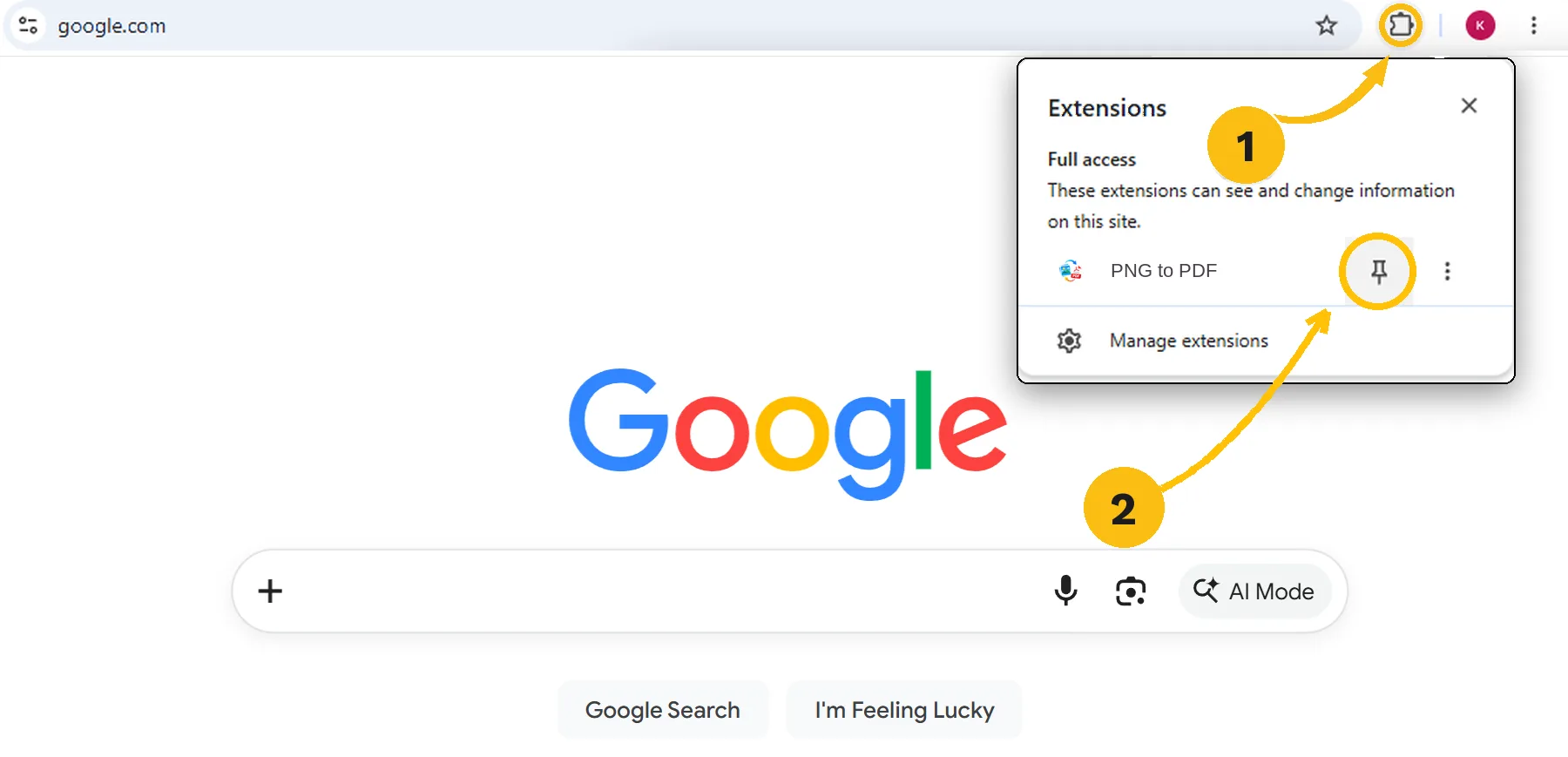
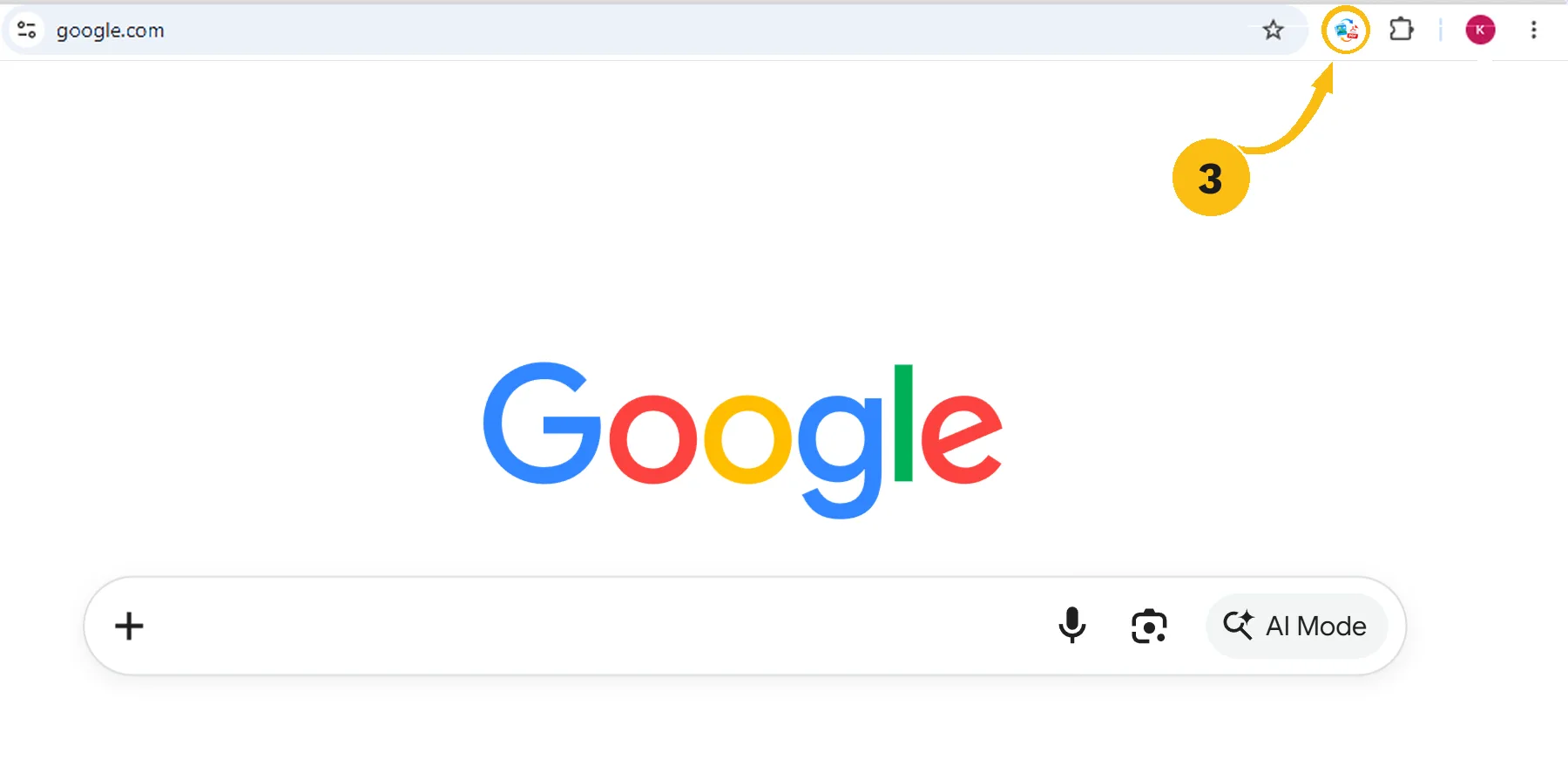
04 / Bom saber
Salve tudo em um único PDF ou baixe um arquivo ZIP com um arquivo separado para cada imagem.
Os arquivos são processados na própria extensão, no seu computador. O conversor fica aberto no painel lateral ao lado da sua página.
Tamanho da página, margens, compressão e transparência do PNG não são detalhados. Abra o PDF em 100% de zoom para conferir se ficou como você precisa.
Não reconhece texto (OCR), não edita PDF, não comprime para um tamanho específico e não adiciona senha. Para isso, use um editor de PDF completo.
05 / Guias
Como cada formato se comporta dentro de um PDF, como manter a ordem das páginas e como converter com as ferramentas que já estão no seu dispositivo. Artigos em inglês.
06 / Perguntas
Sim. Use o conversor no topo desta página: adicione suas imagens, escolha um só PDF ou PDFs separados em um ZIP e baixe. A conversão acontece no seu navegador e os arquivos não são enviados.
Imagens PNG, JPG e HEIC, incluindo fotos tiradas com iPhone.
Sim. Adicione várias imagens, organize na ordem que quiser e converta em um único documento PDF.
Sim. Antes de salvar, escolha entre um PDF combinado e um arquivo ZIP com arquivos separados.
O PNG to PDF abre no painel lateral do Chrome, ao lado da página atual. Fixe a extensão na barra de ferramentas e clique no ícone em qualquer página.
Os arquivos são processados na própria extensão, no seu computador.
Sim. A extensão é instalada gratuitamente pela Chrome Web Store.
Não. O PNG to PDF transforma imagens em PDF. Reconhecimento de texto (OCR), edição de PDF, compressão para um tamanho específico e proteção por senha não fazem parte dele.
O conversor desta página funciona nas versões atuais do Chrome, Edge, Firefox e Safari, em computadores e celulares. A extensão é feita para o Google Chrome no computador.
Abra o PNG to PDF no Chrome e crie seu documento em poucos passos.