अपनी फ़ोटो जोड़ें
अपने डिवाइस से PNG, JPG या HEIC इमेज चुनें।
 PNG to PDF
PNG · JPG · HEIC → PDF
PNG, JPG या HEIC फ़ोटो को कन्वर्टर में डालें और एक PDF डाउनलोड करें। यह आपके ब्राउज़र में चलता है, इसलिए आपकी फ़ाइलें कहीं अपलोड नहीं होतीं। अक्सर कन्वर्ट करते हैं? मुफ़्त एक्सटेंशन जोड़ें और इसे Chrome साइड पैनल में हमेशा पास रखें।
Google Chrome के लिए बनाया गया
इमेज को PDF में बदलें
PNG, JPG, HEIC, WebP, AVIF, BMP, GIF, TIFF
अक्सर कन्वर्ट करते हैं? मुफ़्त PNG to PDF एक्सटेंशन इस कन्वर्टर को Chrome साइड पैनल में खुला रखता है।
01 / कैसे काम करता है
Chrome साइड पैनल में तीन चरण: फ़ोटो जोड़ें, कन्वर्ट करें, एक PDF डाउनलोड करें।
अपने डिवाइस से PNG, JPG या HEIC इमेज चुनें।
इमेज को क्रम में लगाएँ और कन्वर्ज़न शुरू करें।
तैयार PDF को सीधे एक्सटेंशन से सेव करें।
02 / सुविधाएँ
कई फ़ोटो को एक PDF फ़ाइल में एक साथ लाएँ।
अपने दस्तावेज़ में PNG, JPG और HEIC इमेज जोड़ें।
कन्वर्टर को उस पेज के बगल में खुला रखें जिसे आप देख रहे हैं।
03 / इंस्टॉल करने के बाद
04 / जानने योग्य बातें
सब कुछ एक PDF में सेव करें, या हर इमेज की अलग फ़ाइल वाला ZIP आर्काइव डाउनलोड करें।
फ़ाइलें एक्सटेंशन के अंदर, आपके कंप्यूटर पर प्रोसेस होती हैं। कन्वर्टर आपके पेज के बगल में साइड पैनल में खुला रहता है।
पेज साइज़, मार्जिन, कम्प्रेशन और PNG ट्रांसपेरेंसी की विस्तृत जानकारी प्रकाशित नहीं है। तैयार PDF को 100% ज़ूम पर खोलकर देखें कि वह आपकी ज़रूरत के मुताबिक है।
टेक्स्ट पहचान (OCR), PDF एडिटिंग, तय साइज़ तक कम्प्रेशन और पासवर्ड सुरक्षा नहीं है। इन कामों के लिए पूरा PDF एडिटर इस्तेमाल करें।
05 / गाइड
हर फ़ॉर्मैट PDF के अंदर कैसे काम करता है, पेजों का क्रम कैसे बनाए रखें, और अपने डिवाइस के टूल से कैसे कन्वर्ट करें। लेख अंग्रेज़ी में हैं।
06 / सवाल-जवाब
हाँ। इस पेज के ऊपर दिए कन्वर्टर का इस्तेमाल करें: इमेज जोड़ें, एक PDF या ZIP में अलग-अलग PDF चुनें, और डाउनलोड करें। कन्वर्ज़न आपके ब्राउज़र में होता है और फ़ाइलें अपलोड नहीं होतीं।
PNG, JPG और HEIC इमेज, जिनमें iPhone से ली गई फ़ोटो भी शामिल हैं।
हाँ। कई इमेज जोड़ें, उन्हें अपनी पसंद के क्रम में लगाएँ और एक PDF दस्तावेज़ में बदलें।
हाँ। सेव करने से पहले एक जुड़ा हुआ PDF या अलग-अलग फ़ाइलों वाला ZIP आर्काइव चुनें।
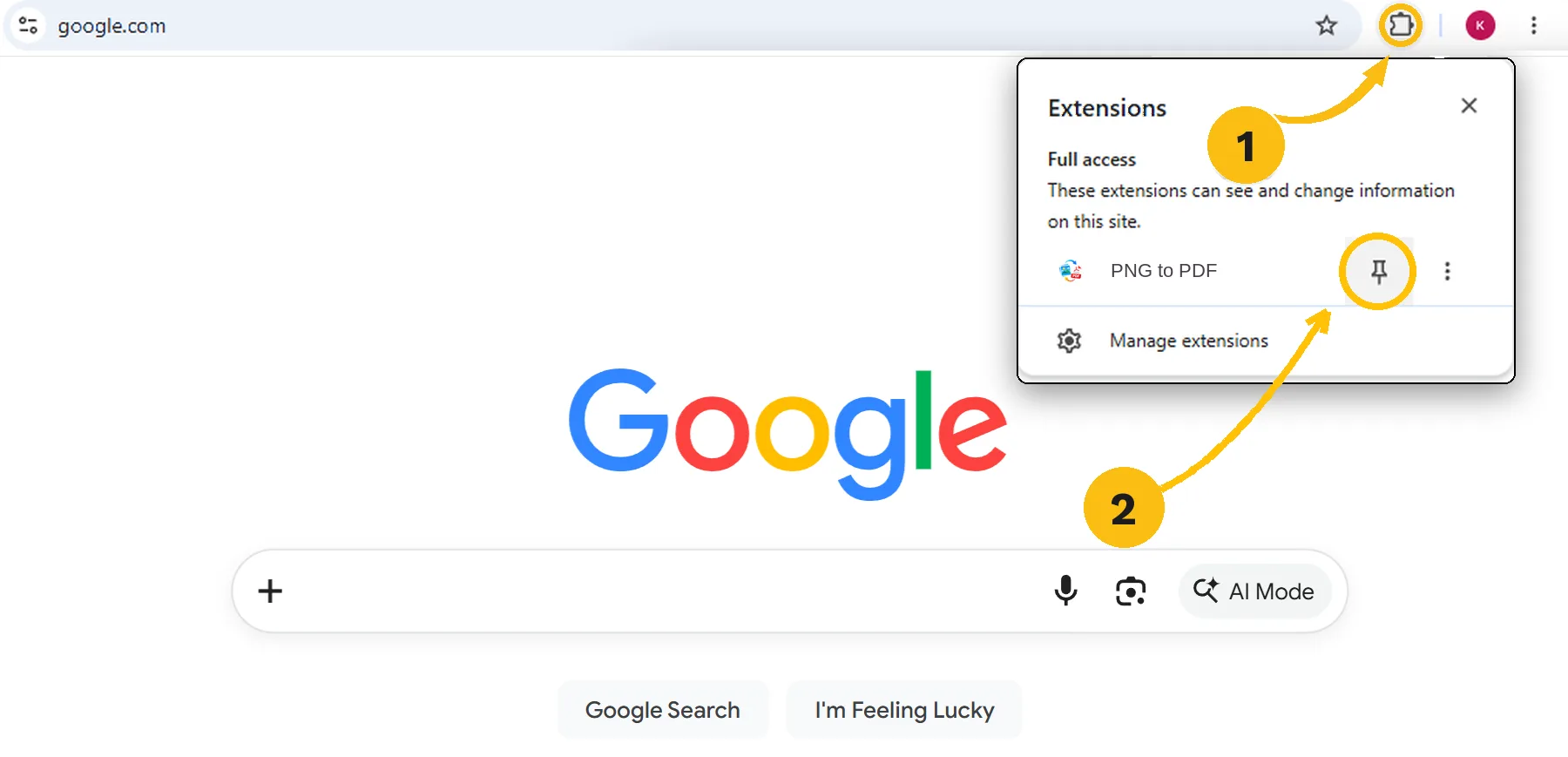
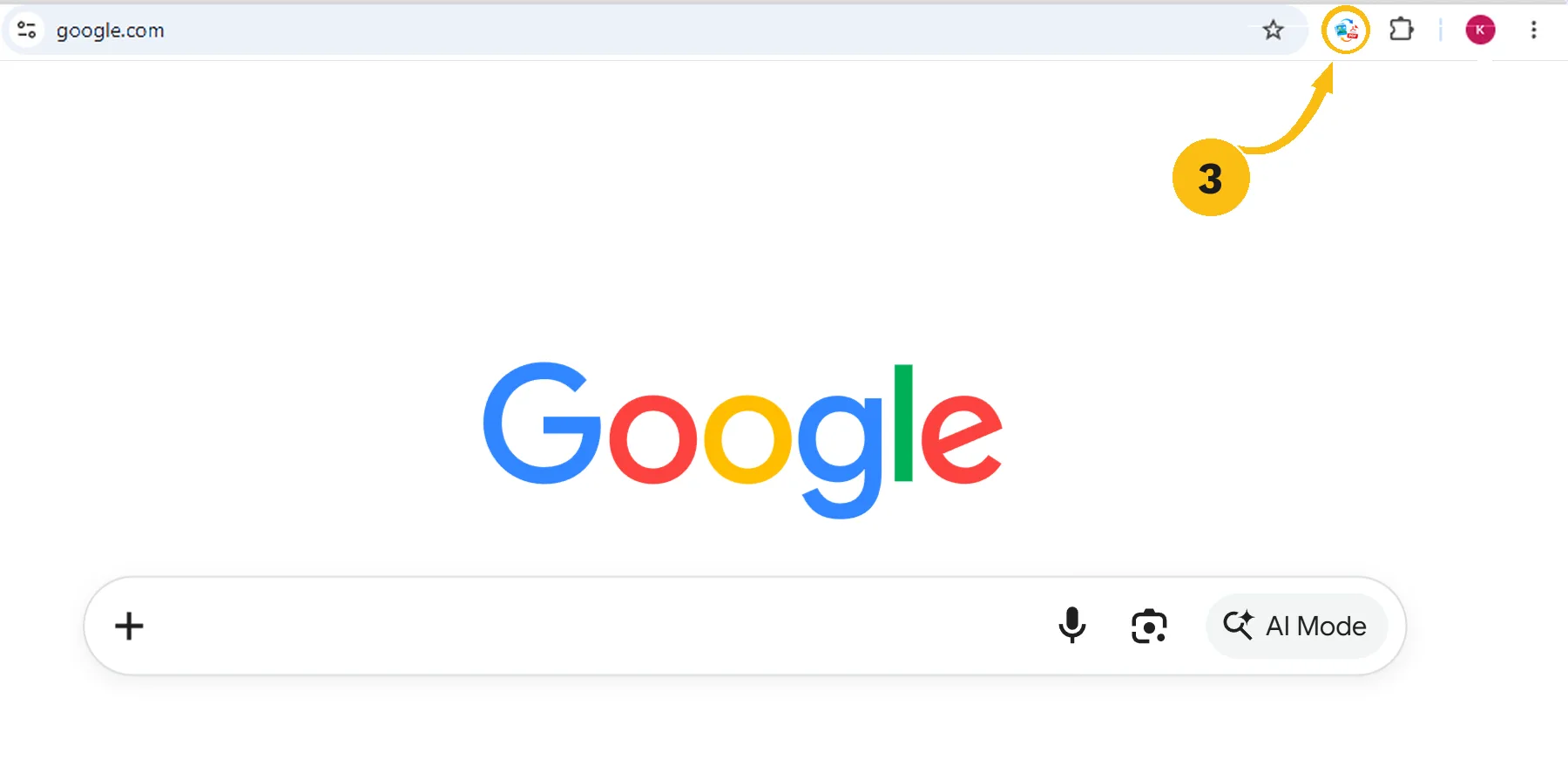
PNG to PDF मौजूदा पेज के बगल में Chrome साइड पैनल में खुलता है। एक्सटेंशन को टूलबार पर पिन करें और किसी भी पेज पर उसके आइकन पर क्लिक करें।
फ़ाइलें एक्सटेंशन के अंदर, आपके कंप्यूटर पर प्रोसेस होती हैं।
हाँ। एक्सटेंशन Chrome वेब स्टोर से मुफ़्त में इंस्टॉल होता है।
नहीं। PNG to PDF इमेज को PDF में बदलता है। टेक्स्ट पहचान (OCR), PDF एडिटिंग, तय साइज़ तक कम्प्रेशन और पासवर्ड सुरक्षा इसमें शामिल नहीं हैं।
इस पेज का कन्वर्टर Chrome, Edge, Firefox और Safari के मौजूदा वर्ज़न में, कंप्यूटर और फ़ोन दोनों पर चलता है। एक्सटेंशन कंप्यूटर पर Google Chrome के लिए बना है।
Chrome में PNG to PDF खोलें और कुछ आसान चरणों में अपना दस्तावेज़ बनाएँ।