写真を追加
デバイスから PNG・JPG・HEIC の画像を選びます。
 PNG to PDF
PNG · JPG · HEIC → PDF
PNG・JPG・HEIC の写真をコンバーターにドロップするだけで、1 つの PDF をダウンロードできます。処理はすべてブラウザ内で行われるため、ファイルはアップロードされません。よく変換するなら、無料の拡張機能を追加して Chrome のサイドパネルに常備しましょう。
Google Chrome 専用
画像を PDF に変換
PNG, JPG, HEIC, WebP, AVIF, BMP, GIF, TIFF
よく変換するなら、無料の PNG to PDF 拡張機能 で、このコンバーターを Chrome のサイドパネルに常備できます。
01 / 使い方
Chrome のサイドパネルで 3 ステップ:写真を追加し、変換して、1 つの PDF をダウンロード。
デバイスから PNG・JPG・HEIC の画像を選びます。
画像を並べ替えて、変換を開始します。
完成した PDF を拡張機能から直接保存します。
02 / 機能
複数の写真を 1 つの PDF ファイルにまとめます。
PNG・JPG・HEIC の画像をドキュメントに追加できます。
閲覧中のページの横にコンバーターを開いたままにできます。
03 / インストール後
04 / 知っておきたいこと
すべてを 1 つの PDF にまとめて保存するか、画像ごとに個別のファイルを含む ZIP をダウンロードできます。
ファイルは拡張機能の中、つまりお使いのパソコン上で処理されます。コンバーターはページ横のサイドパネルに開いたままになります。
ページサイズ、余白、圧縮、PNG の透過についての詳細は公開していません。完成した PDF を 100% 表示で開き、必要な仕上がりか確認してください。
文字認識(OCR)、PDF の編集、指定サイズへの圧縮、パスワード保護には対応していません。これらには本格的な PDF エディターをお使いください。
05 / ガイド
各形式が PDF の中でどう扱われるか、ページ順を保つ方法、デバイスに標準搭載のツールで変換する方法を解説します。 記事は英語です。
06 / よくある質問
はい。このページ上部のコンバーターをご利用ください。画像を追加し、1 つの PDF か ZIP にまとめた個別の PDF かを選んでダウンロードします。変換はブラウザ内で行われ、ファイルはアップロードされません。
PNG・JPG・HEIC の画像を追加できます。iPhone で撮影した写真も対応しています。
はい。複数の画像を追加し、好きな順に並べて 1 つの PDF ドキュメントに変換できます。
はい。保存前に、1 つにまとめた PDF か、個別ファイルの ZIP かを選べます。
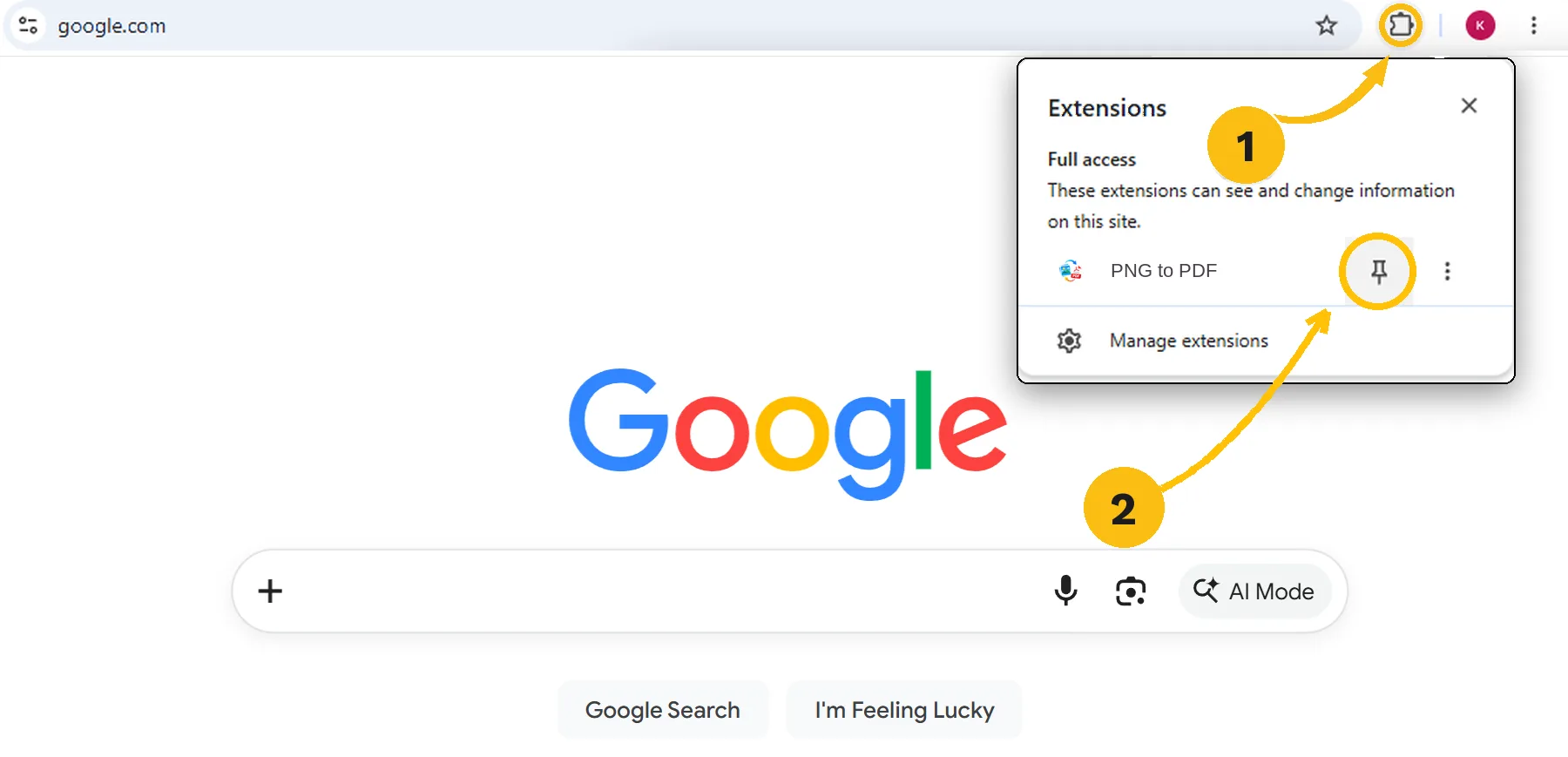
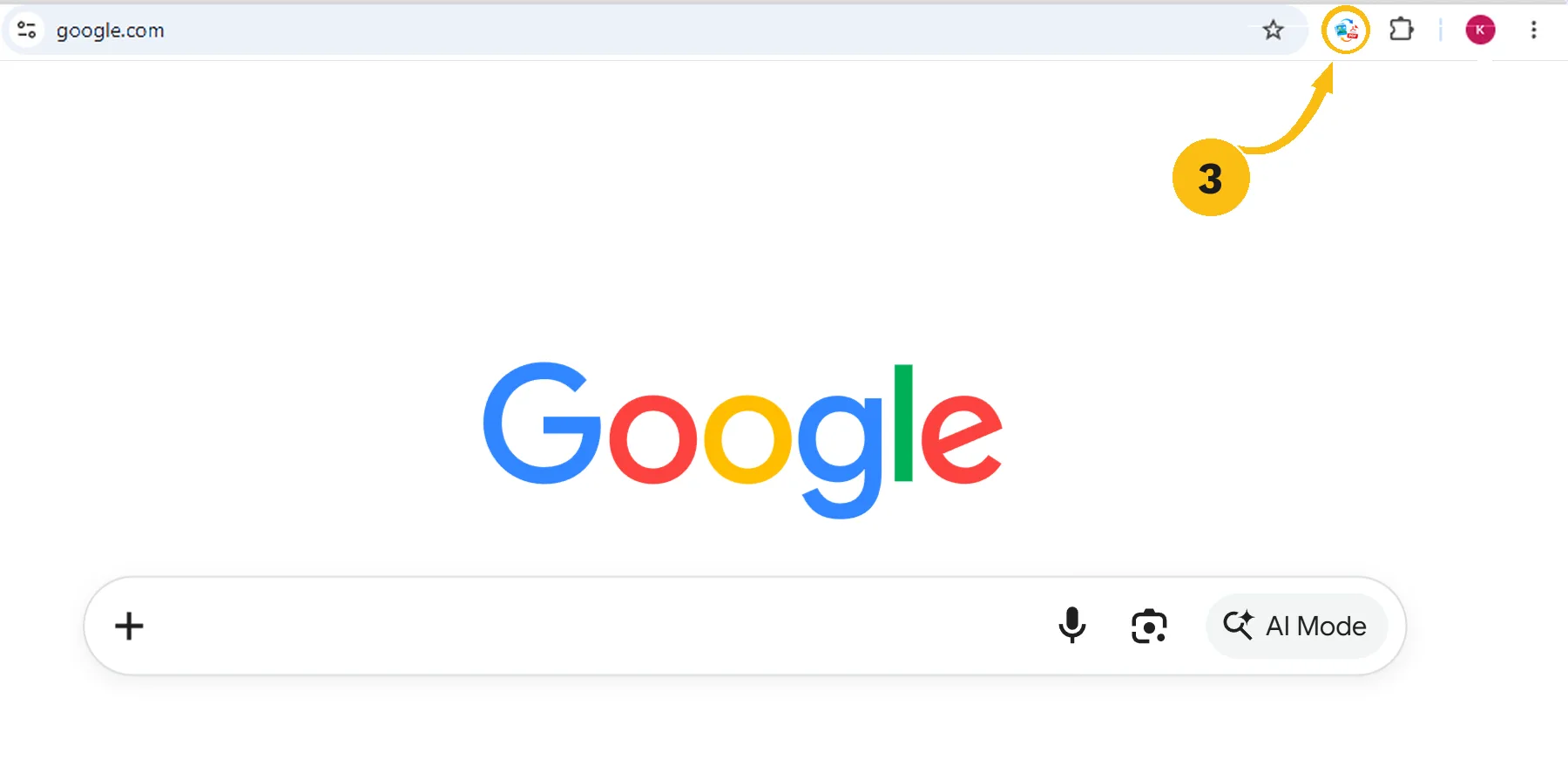
PNG to PDF は、表示中のページの横にある Chrome のサイドパネルに開きます。拡張機能をツールバーに固定し、どのページでもアイコンをクリックしてください。
ファイルは拡張機能の中、つまりお使いのパソコン上で処理されます。
はい。拡張機能は Chrome ウェブストアから無料でインストールできます。
いいえ。PNG to PDF は画像を PDF に変換するツールです。文字認識(OCR)、PDF の編集、指定サイズへの圧縮、パスワード保護には対応していません。
このページのコンバーターは、最新版の Chrome・Edge・Firefox・Safari で、パソコンでもスマートフォンでも動作します。拡張機能はパソコン版 Google Chrome 用です。
Chrome で PNG to PDF を開き、簡単なステップでドキュメントを作成しましょう。