Добавьте фото
Выберите изображения PNG, JPG или HEIC на своём устройстве.
 PNG to PDF
PNG · JPG · HEIC → PDF
Перетащите фото PNG, JPG или HEIC в конвертер и скачайте один PDF. Всё работает в вашем браузере, поэтому файлы никуда не загружаются. Конвертируете часто? Установите бесплатное расширение, и конвертер всегда будет под рукой в боковой панели Chrome.
Создано для Google Chrome
Конвертер изображений в PDF
PNG, JPG, HEIC, WebP, AVIF, BMP, GIF, TIFF
Конвертируете часто? Бесплатное расширение PNG to PDF держит этот конвертер открытым в боковой панели Chrome.
01 / Как это работает
Три шага в боковой панели Chrome: добавьте фото, конвертируйте, скачайте один PDF.
Выберите изображения PNG, JPG или HEIC на своём устройстве.
Расположите изображения в нужном порядке и запустите конвертацию.
Сохраните готовый PDF прямо из расширения.
02 / Возможности
Соберите несколько фото в один PDF-файл.
Добавляйте в документ изображения PNG, JPG и HEIC.
Конвертер остаётся открытым рядом со страницей, которую вы смотрите.
03 / После установки
04 / Полезно знать
Сохраните всё одним общим PDF или скачайте ZIP-архив с отдельным файлом для каждого изображения.
Файлы обрабатываются в самом расширении, на вашем компьютере. Конвертер остаётся открытым в боковой панели рядом со страницей.
Размер страницы, поля, сжатие и прозрачность PNG подробно не описаны. Откройте готовый PDF в масштабе 100% и убедитесь, что он выглядит так, как нужно.
Нет распознавания текста (OCR), редактирования PDF, сжатия до заданного размера и защиты паролем. Для этих задач нужен полноценный PDF-редактор.
05 / Гайды
Как каждый формат ведёт себя внутри PDF, как сохранить порядок страниц и как конвертировать встроенными средствами вашего устройства. Статьи на английском языке.
06 / Вопросы
Да. Воспользуйтесь конвертером вверху этой страницы: добавьте изображения, выберите один PDF или отдельные PDF в ZIP-архиве и скачайте результат. Конвертация идёт в вашем браузере, файлы никуда не загружаются.
PNG, JPG и HEIC, включая фото, снятые на iPhone.
Да. Добавьте несколько изображений, расположите их в нужном порядке и сконвертируйте в один PDF-документ.
Да. Перед сохранением выберите: один общий PDF или ZIP-архив с отдельными файлами.
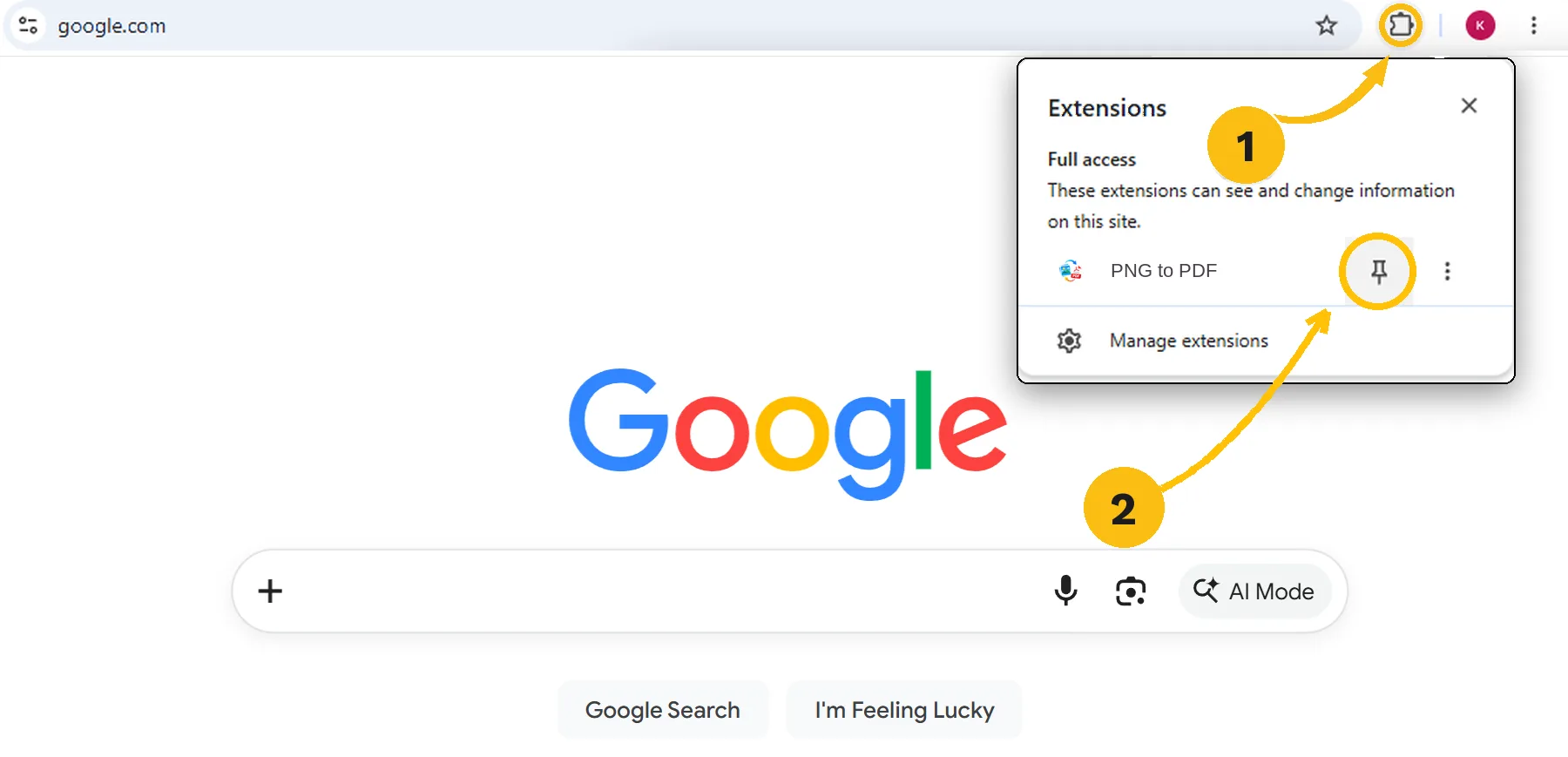
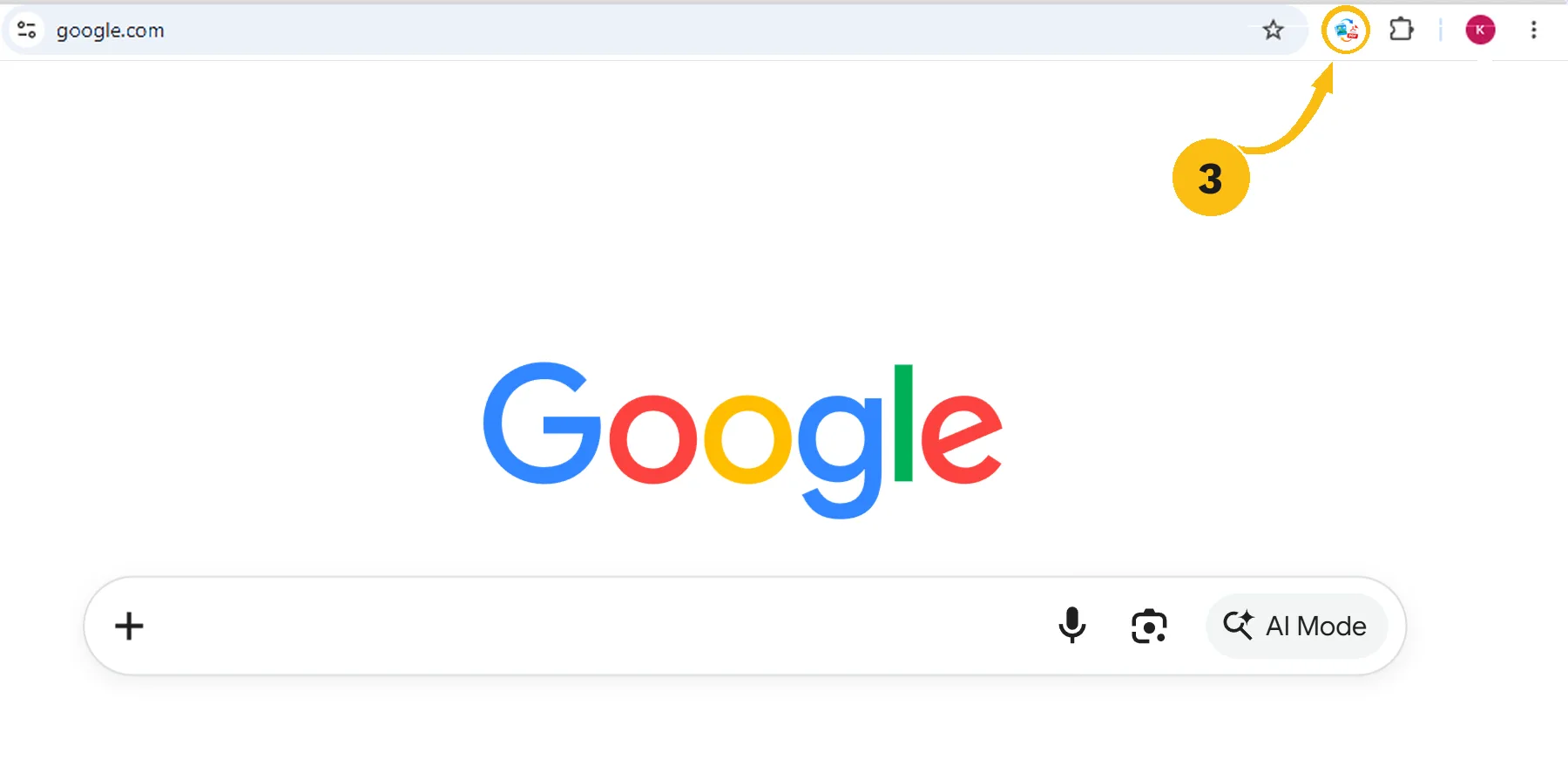
PNG to PDF открывается в боковой панели Chrome, рядом с текущей страницей. Закрепите расширение на панели инструментов и нажимайте на его значок на любой странице.
Файлы обрабатываются в самом расширении, на вашем компьютере.
Да. Расширение можно бесплатно установить из Интернет-магазина Chrome.
Нет. PNG to PDF превращает изображения в PDF. Распознавание текста (OCR), редактирование PDF, сжатие до заданного размера и защита паролем в него не входят.
Конвертер на этой странице работает в актуальных версиях Chrome, Edge, Firefox и Safari — на компьютерах и телефонах. Расширение создано для Google Chrome на компьютере.
Откройте PNG to PDF в Chrome и создайте документ за несколько простых шагов.