
ガイド · 約6分で読めます
写真をPDFにする方法:向き・サイズ・解像度で失敗しないコツ
PNG to PDF チーム ·
写真をPDFにすること自体は簡単です。つまずく原因は、スマホの写真の作られ方にあります。スマホの写真はピクセルを回転させる代わりに回転情報をタグとして保存することがあり、しかもページに必要な量よりはるかに多くのピクセルを持っています。最初のPDFで向きとサイズを確認しておけば、残りもスムーズに変換できます。
3つの質問で選ぶ、写真をPDFにする方法
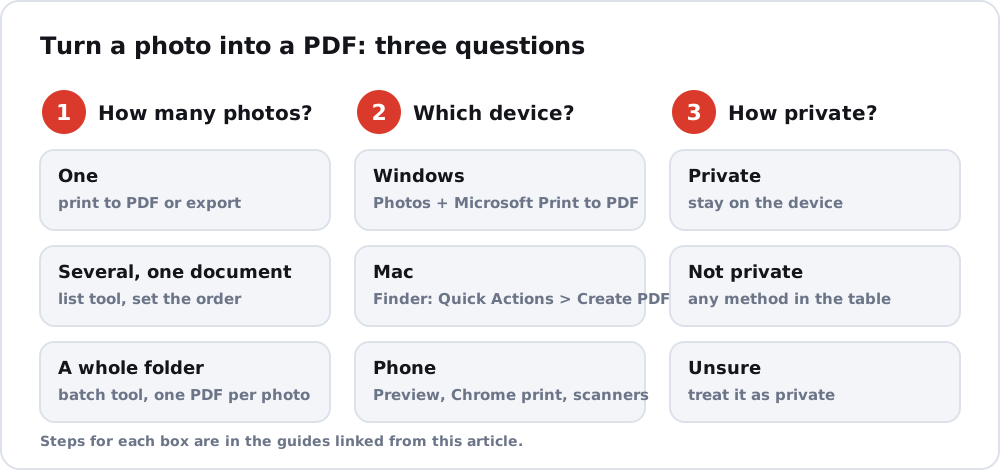
最も早い方法は、写真の枚数、使っている端末、写真の内容がどれだけ個人的かで決まります。
- 写真は何枚か。1枚なら「PDFに印刷」かプレビューの書き出しで十分です。印刷を使う方法の考え方は save photo as PDF(英語)にあります。複数の写真を1つのPDFにまとめるなら、リストを受け付けてページ順を決められるツールが必要で、combine images into PDF(英語)で扱っています。フォルダ内の写真を別々のファイルにしたい場合は convert photos to PDF(英語)をご覧ください。
- どの端末か。お使いの端末の行を見てください。
| 端末 | 写真1枚の場合 | 手順 |
|---|---|---|
| Windows | 「フォト」アプリ、Ctrl+P、Microsoft Print to PDF | JPGをPDFに変換 |
| Mac | Finder:「クイックアクション」>「PDFを作成」、または「プレビュー」>「書き出す」 | Appleによると、Finderのアクションはファイルを選択した順にページを並べます |
| iPhone | 「プレビュー」:アクションメニュー >「書き出す」 | Photo to PDF free(英語) |
| Android | Chrome:「共有」>「印刷」>「PDF形式で保存」 | Photo to PDF free(英語) |
| Chrome が入ったパソコン | 使いたい形式に対応した拡張機能 | 拡張機能 PNG to PDF は PNG・JPG・HEIC に対応し、ファイルはお使いのパソコン上の拡張機能内で処理されます。上限はサイトに記載がないので、まず写真1枚で試してください |
- どれだけ個人的な写真か。身分証や診断書のような個人的な写真なら、端末上で動くツールを選びましょう。ブラウザ内で処理すると明記されていない限り、Webサイトはファイルを受け取ります。また、その記載はサイト自身の説明にすぎません。
写真がPDFで横向きになる原因:向きのタグ
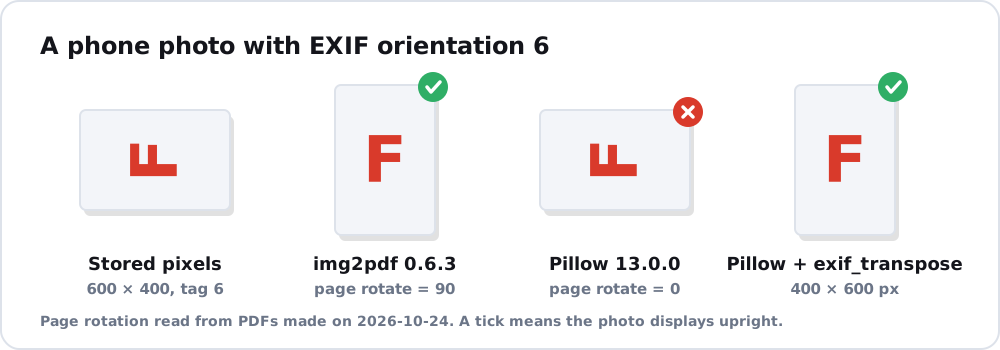
スマホの写真は、撮影時の持ち方をEXIFの向きタグに記録し、ビューアはそのタグに合わせて画像を回転させます。MDNによると、ブラウザは初期設定でこの回転を適用します。PDFツールは適用する場合もしない場合もあります。2026年10月24日のテストでは、向きタグを6(90度回転)にした600×400のJPGを使いました。img2pdf 0.6.3 はピクセルをそのままにしてページに90度の回転を設定したため、ページは正しい向きで表示されました。Pillow 13.0.0 はタグを無視して回転なしのページを作ったため、写真は横向きになります。保存前に ImageOps.exif_transpose を適用すると、400×600ピクセルの正しい向きの画像になりました。
from PIL import Image, ImageOps

img = ImageOps.exif_transpose(Image.open("photo.jpg")).convert("RGB")
img.save("photo.pdf", resolution=150.0)
写真が横向きになったら、ツールがタグを無視しています。先に写真を回転させるか、タグを反映するツールを使ってください。
写真のピクセル数とPDF
写真には、ページがくっきり表示できる以上のピクセルがあります。計算してみましょう。幅4000ピクセルの写真をA4の長辺(11.69インチ)に合わせると、4000 ÷ 11.69 で約342ピクセル/インチです。A4全面を300ピクセル/インチで埋めるには2480×3508ピクセルが必要です。それを超えるピクセルはファイルを大きくするだけで、見た目は良くなりません。印刷では印刷サイズで約300ピクセル/インチが一般的な目安で、画面で見るだけならもっと少なくて十分です。ページサイズをコードで指定する方法は create PDF from images(英語)で紹介しています。
HEICの写真と、紙の写真
iPhoneはカメラを「互換性優先」にしていない限りHEICで保存し、HEICを受け付けないツールも多くあります。端末ごとの方法は HEICをPDFに変換する方法 にまとめました。JPGの写真で圧縮がどうなるかは JPGをPDFに変換 で解説しています。紙の写真は別の作業で、scan image to PDF(英語)で扱っています。スマホ用のアプリは photo to PDF free(英語)にまとめています。たくさんの写真からPDFのアルバムを作りたい場合は make PDF from photos(英語)をご覧ください。
よくある質問
PDFにした写真が横向きになるのはなぜですか?
写真が回転情報をEXIFタグに保存していて、ツールがそれを無視したためです。先に写真を回転させるか、タグを反映するツールを使ってください。
写真のPDFが重くなるのはなぜですか?
PDFは写真のピクセルを保持しますが、スマホの写真はページに必要な量より多くのピクセルを持っています。直接埋め込みで作ったPDFは、元のJPGとほぼ同じサイズです。
写真をPDFにする一番早い方法は?
端末に標準で備わっている「PDFに印刷」や書き出し機能です。ダウンロードが要りません。表からお使いの端末の行を選んでください。
PDFに入れる写真の解像度はどのくらいが適切ですか?
印刷なら印刷サイズで約300ピクセル/インチが一般的な目安で、画面で見るだけならそれより少なくて十分です。印刷所や提出先に指定があれば、それに従ってください。