
ガイド · 約6分で読めます
PNGをPDFに変換する方法:画質を落とさないコツと確認ポイント
PNG to PDF チーム ·
PNGをPDFに変換するには、ピクセルをそのまま残すツールで画像をPDFのページに載せます。1枚ならパソコンの「PDFに印刷」機能、まとめて変換するなら複数ファイルを受け付けるコンバーターが向いています。どの方法を使うかより、ツールが画像をどう扱うかのほうが大事で、それは2分で確かめられます。
PNGをPDFに変換するとファイルの中で何が変わるか
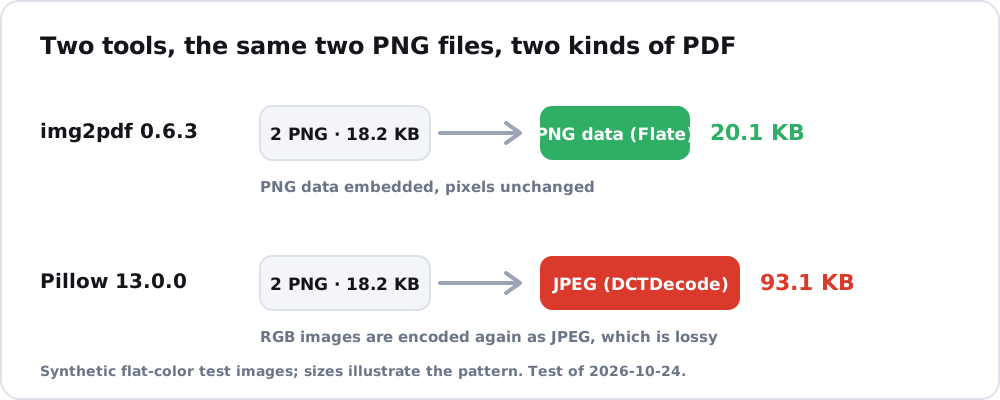
PDFのページはPNGを画像として持ち、その保存方法はツールが決めます。PNGは可逆形式で、W3Cの仕様では可逆を「ビット単位で完全に復元できること」と定義しています。これを保つツールもあれば、保たないツールもあります。2026年10月24日のテストでは、img2pdf 0.6.3 が2つのPNGファイルをPNG本来のFlate圧縮のままPDFに格納し、元ファイル18.2 KBに対してPDFは20.1 KBでした。Pillow 13.0.0 は同じファイルをPDF内のJPEGデータに変換しました。これは非可逆圧縮です。
もう1つの変化は透過です。MDNによるとPNGはアルファチャンネルを持てますがJPEGは持てないため、画像をJPEGに変換するツールは透明部分を何かの色で塗りつぶす必要があります。ロゴやグラフィックについては Make a picture to PDF(英語)で詳しく扱っています。
PNGをPDFにする方法の比較
方法ごとに向いている用途が違います。
| 方法 | 向いている用途 | 注意点 |
|---|---|---|
| Chrome・Windows・macOS の「PDFに印刷」 | 画像1枚 | 1ファイル1ページで、余白が付く |
| Word や Google ドキュメント | 文章と一緒に画像を載せたい | 文書のページ設定が適用される |
| PNG to PDF のような Chrome 拡張機能 | 複数の画像をまとめて | 対応形式は PNG・JPG・HEIC。サイトには「1つのPDF」と「個別ファイルのZIP」を選べると書かれています。ファイルはお使いのパソコン上の拡張機能内で処理されます。ファイル数やサイズの上限はサイトに記載がありません |
| オンライン変換サイト | 1回だけ手早く | ブラウザ内で動くと明記されていない限り、ファイルは他人のサーバーに送られる |
| コマンドラインや Python | 大量のファイル、繰り返しの作業 | インストールが必要。無料のオフライン手順は convert PNG to PDF free(英語)へ |
複数のPNGを1つのPDFにまとめたい場合は combine images into PDF(英語)をご覧ください。
Chrome・Word・Google ドキュメントでPNGをPDFにする方法
3つのアプリはどれも画像を用紙サイズのページに配置するので、トラブルの多くはページ設定から起こります。画像1枚ならChromeが最速で、文章と一緒に載せるならWordやドキュメントが便利です。
Chrome:PDFに印刷
Chromeのヘルプでは、開いたページ・画像・ファイルの印刷手順が説明されており、Google ドキュメントのヘルプでは「送信先」で「PDFに保存」を選ぶよう案内しています。
- PNGをChromeのタブにドラッグするか、Ctrl+O(Cmd+O)でファイルを選ぶ。
- Ctrl+P(Cmd+P)を押す。
- 「送信先」を「PDFに保存」にする。
- プレビューを確認し、余白・倍率・用紙サイズを変更できる場合は調整して「保存」をクリックする。
表示される項目はファイルやChromeのバージョンによって異なります。Chromeのヘルプには余白や倍率の項目の説明がなく、Chromiumの公開バグトラッカーには、一部の文書で余白の項目が表示されないという報告があります。
Word:挿入してからPDFでコピーを保存
Microsoftのヘルプでは、カーソルを置いて「挿入」タブを開き、「画像」>「このデバイス」からファイルを選ぶよう説明しています。書き出しは、Windows版Wordのガイドに従い「ファイル」>「コピーを保存」(または「名前を付けて保存」)でファイルの種類にPDFを選び、「保存」を押します。Microsoftのページには画質の設定が書かれていないので、仕上がりをPNGと見比べてください。
Google ドキュメント:挿入してからPDFでダウンロード
Googleのヘルプでは、「挿入」>「画像」>「パソコンからアップロード」を選び、続いて「ファイル」>「ダウンロード」でPDFを選ぶよう案内しています。PDFは文書のページと余白に従うため、画像は画像の形のページになるのではなく、レイアウトの中に収まります。
仕上がったPDFの確認方法
完成したファイルを開き、次の4点を確認します。
- ページ数が画像の枚数と同じ。
- 100%表示で、小さな文字や細い線がPNGと同じくらいくっきりしている。
- 背景が透明なロゴが、たとえば白背景など想定どおりに表示されている。
- ファイルサイズが妥当。PNGをそのまま埋め込むツールなら増えるのはわずかで、img2pdf のドキュメントでは1枚あたり約500〜700バイトです。PDFがPNGより極端に小さい、または大きい場合は、画像が再エンコードされた可能性があります。
JPGはPDFの中で別の振る舞いをします。詳しくは JPGをPDFに変換 をご覧ください。
よくある質問
PNGをPDFに変換すると画質は落ちますか?
ツールによります。PNGのデータをそのまま埋め込むツールならすべてのピクセルが残り、JPEGに再エンコードするツールでは残りません。100%表示でPDFとPNGを見比べてください。
複数のPNGを1つのPDFにまとめられますか?
できます。複数ファイルを受け付けてページ順を指定できるコンバーターか、ファイルのリストを渡せるコマンドラインツールを使います。「PDFに印刷」は1回に1枚ずつです。
無料でPNGをPDFにする方法はありますか?
あります。パソコンの「PDFに印刷」機能は無料で、上で紹介したオフラインガイドのコマンドラインツールも無料です。
ChromeでPNGをPDFにするには?
PNGをタブで開き、Ctrl+P(MacはCmd+P)を押して、送信先に「PDFに保存」を選び、「保存」をクリックします。
PDFにしたPNGのまわりに白い枠ができるのはなぜですか?
印刷の手順では、画像を余白付きの用紙サイズのページに配置するからです。印刷画面で余白・倍率・用紙サイズを変えられる場合は変更してください。