
Guide · 6 min de lecture
PNG en PDF : convertir un PNG en PDF sans perdre en qualité
L'équipe PNG to PDF ·
Pour passer un PNG en PDF, il faut poser l’image sur une page PDF avec un outil qui laisse les pixels tels quels : la fonction d’impression en PDF de votre ordinateur pour un fichier, un convertisseur qui accepte plusieurs fichiers pour une série. La méthode compte moins que ce que l’outil fait de l’image, et cela se vérifie en deux minutes.
Ce qui change dans le fichier quand on convertit un PNG en PDF
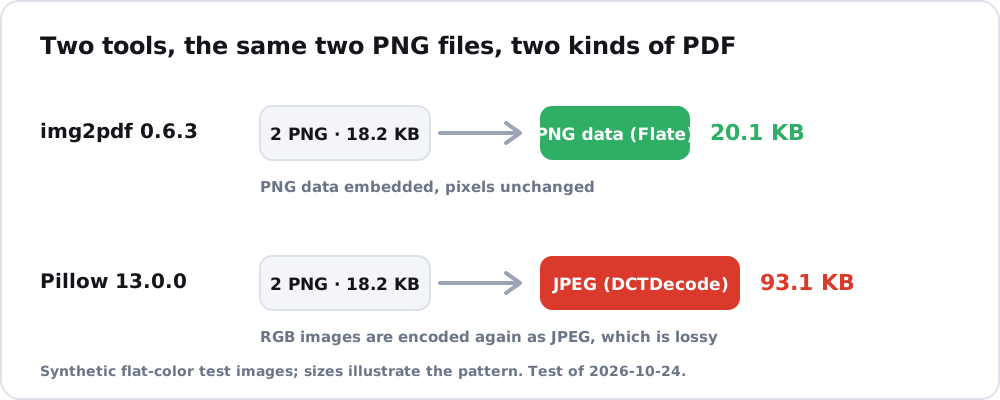
Une page PDF contient votre PNG sous forme d’image, et c’est l’outil qui décide comment cette image est stockée. Le PNG est un format sans perte : la spécification du W3C définit le sans-perte comme une reconstruction exacte, bit pour bit. Certains outils conservent cela, d’autres non. Lors d’un test du 24/10/2026, img2pdf 0.6.3 a stocké deux fichiers PNG dans le PDF avec la compression Flate propre au PNG, et le PDF pesait 20,1 Ko pour 18,2 Ko de fichiers source. Pillow 13.0.0 a transformé les mêmes fichiers en données JPEG dans le PDF, ce qui est une compression avec perte.
La transparence est le deuxième changement. Un PNG peut avoir un canal alpha, le JPEG n’en a pas, selon MDN, donc un outil qui convertit l’image en JPEG doit remplir les zones transparentes avec une couleur. L’article Make a picture to PDF (en anglais) traite en détail des logos et des graphismes.
Les méthodes pour convertir un PNG en PDF
Chaque méthode correspond à un usage.
| Méthode | Idéale pour | Points d’attention |
|---|---|---|
| Impression en PDF dans Chrome, Windows ou macOS | Une seule image | Une page par fichier, avec des marges |
| Word ou Google Docs | Une image à côté de texte | La mise en page du document s’applique |
| Extension Chrome comme PNG to PDF | Plusieurs images en une fois | Formats annoncés : PNG, JPG et HEIC ; le site propose de choisir entre un seul PDF et un ZIP de fichiers séparés ; les fichiers sont traités dans l’extension, sur votre ordinateur ; le site ne publie pas de limite de nombre ni de taille |
| Convertisseur en ligne | Un besoin ponctuel | Le fichier part sur le serveur de quelqu’un d’autre, sauf si la page indique que tout se fait dans votre navigateur |
| Ligne de commande ou Python | Beaucoup de fichiers, tâches répétées | Installation nécessaire ; voir les recettes gratuites hors ligne dans convert PNG to PDF free (en anglais) |
Pour un PDF de plusieurs pages à partir de plusieurs PNG, lisez combine images into PDF (en anglais).
Convertir un PNG en PDF dans Chrome, Word et Google Docs
Ces trois applications posent l’image sur une page au format papier, c’est donc la mise en page qui pose le plus souvent problème. Chrome est le plus rapide pour une image ; Word et Docs sont utiles quand l’image accompagne du texte.
Chrome : imprimer en PDF
L’aide de Chrome décrit l’impression de toute page, image ou fichier ouvert, et l’aide de Google Docs indique de choisir Enregistrer au format PDF à côté de Destination.
- Faites glisser le PNG dans un onglet Chrome, ou appuyez sur Ctrl+O (Cmd+O) et choisissez le fichier.
- Appuyez sur Ctrl+P (Cmd+P).
- Réglez Destination sur Enregistrer au format PDF.
- Vérifiez l’aperçu, ajustez les marges, l’échelle ou le format de papier si la fenêtre le propose, puis cliquez sur Enregistrer.
Les options proposées dépendent du fichier et de la version de Chrome : l’aide de Chrome ne liste pas les réglages de marges et d’échelle, et le suivi public des bugs de Chromium signale des options de marges absentes pour certains documents.
Word : insérer, puis enregistrer une copie en PDF
L’aide de Microsoft indique de placer le curseur, d’ouvrir l’onglet Insertion, de choisir Images > Cet appareil et de sélectionner le fichier. Pour l’export, le guide de Word pour Windows indique Fichier > Enregistrer une copie (ou Enregistrer sous), puis PDF dans la liste des types et Enregistrer. La page de Microsoft ne décrit aucun réglage de qualité d’image pour Word, comparez donc le résultat au PNG.
Google Docs : insérer, puis télécharger en PDF
L’aide de Google indique Insertion > Image > Importer depuis l’ordinateur, puis Fichier > Télécharger et l’option PDF. Le PDF reprend la page et les marges du document : l’image reste dans la mise en page au lieu d’occuper une page à sa forme.
Vérifier le PDF obtenu
Ouvrez le fichier final et vérifiez quatre points.
- Le nombre de pages correspond au nombre d’images.
- À 100 %, le petit texte et les traits fins sont aussi nets que dans le PNG.
- Un logo sur fond transparent s’affiche comme prévu, sur blanc si c’est ce que vous voulez.
- La taille du fichier est cohérente. Un outil qui intègre le PNG tel quel n’ajoute qu’un petit surcoût ; img2pdf indique environ 500 à 700 octets par image. Un PDF bien plus petit ou bien plus gros que le PNG laisse penser que l’image a été réencodée.
Le JPG se comporte autrement dans un PDF, comme l’explique JPG en PDF.
FAQ
Est-ce que convertir un PNG en PDF fait perdre en qualité ?
Cela dépend de l’outil. Un outil qui intègre les données PNG garde chaque pixel, un outil qui réencode en JPEG non. Comparez le PDF et le PNG à 100 %.
Peut-on convertir plusieurs PNG en un seul PDF ?
Oui. Utilisez un convertisseur qui accepte plusieurs fichiers et permet de régler l’ordre des pages, ou un outil en ligne de commande qui prend une liste de fichiers. L’impression en PDF traite une image à la fois.
Existe-t-il un moyen gratuit de passer un PNG en PDF ?
Oui. L’impression en PDF de votre ordinateur est gratuite, tout comme les outils en ligne de commande du guide hors ligne cité plus haut.
Comment convertir un PNG en PDF dans Chrome ?
Ouvrez le PNG dans un onglet, appuyez sur Ctrl+P (Cmd+P sur Mac), choisissez Enregistrer au format PDF comme destination et cliquez sur Enregistrer.
Pourquoi y a-t-il un bord blanc autour de mon PNG dans le PDF ?
L’impression pose l’image sur une page au format papier avec des marges. Modifiez les marges, l’échelle ou le format de papier si votre fenêtre le permet.