
गाइड · 6 मिनट में पढ़ें
PNG to PDF: PNG को PDF में कैसे बदलें, क्वालिटी खोए बिना
PNG to PDF टीम ·
PNG to PDF करने के लिए इमेज को ऐसे टूल से PDF पेज पर रखें जो पिक्सेल को जैसा है वैसा ही रखे: एक फ़ाइल के लिए कंप्यूटर का “Print to PDF”, और कई फ़ाइलों के लिए ऐसा कन्वर्टर जो एक साथ कई फ़ाइलें ले सके। तरीका कौन सा है, इससे ज़्यादा ज़रूरी यह है कि टूल इमेज के साथ क्या करता है, और यह दो मिनट में जाँचा जा सकता है।
PNG को PDF में बदलने पर फ़ाइल में क्या बदलता है
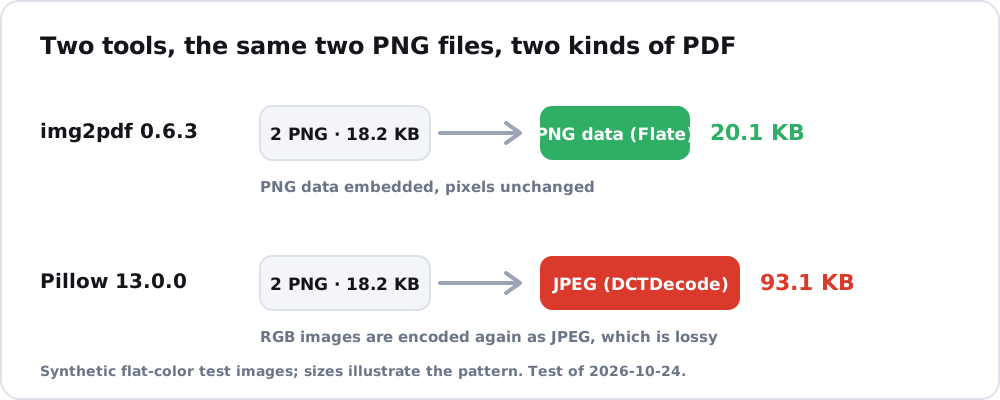
PDF पेज आपकी PNG को एक तस्वीर की तरह रखता है, और उसे कैसे स्टोर करना है यह टूल तय करता है। PNG एक lossless फ़ॉर्मेट है: W3C के स्पेसिफ़िकेशन में lossless का मतलब है बिट-दर-बिट बिल्कुल वैसा ही वापस बनना। कुछ टूल इसे बनाए रखते हैं, कुछ नहीं। 24.10.2026 के एक टेस्ट में img2pdf 0.6.3 ने दो PNG फ़ाइलों को PNG के अपने Flate कंप्रेशन के साथ PDF में रखा, और 18.2 KB की सोर्स फ़ाइलों से 20.1 KB का PDF बना। Pillow 13.0.0 ने उन्हीं फ़ाइलों को PDF के अंदर JPEG डेटा में बदल दिया, जो lossy कंप्रेशन है।
दूसरा बदलाव ट्रांसपेरेंसी का है। MDN के मुताबिक PNG में अल्फ़ा चैनल हो सकता है और JPEG में नहीं होता, इसलिए जो टूल इमेज को JPEG में बदलता है उसे ट्रांसपेरेंट हिस्सों को किसी रंग से भरना पड़ता है। लोगो और ग्राफ़िक्स पर विस्तार से Make a picture to PDF (अंग्रेज़ी) में बताया गया है।
PNG to PDF के तरीकों की तुलना
हर तरीका अलग काम के लिए ठीक है।
| तरीका | किसके लिए सही | ध्यान रखें |
|---|---|---|
| Chrome, Windows या macOS में Print to PDF | एक इमेज | हर फ़ाइल का एक पेज, मार्जिन के साथ |
| Word या Google Docs | टेक्स्ट के साथ इमेज | डॉक्यूमेंट का पेज लेआउट लागू होता है |
| Chrome एक्सटेंशन, जैसे PNG to PDF | एक बार में कई इमेज | बताए गए फ़ॉर्मेट PNG, JPG और HEIC हैं; साइट पर एक PDF या अलग-अलग फ़ाइलों की ZIP चुनने का विकल्प बताया गया है; फ़ाइलें आपके कंप्यूटर पर एक्सटेंशन के अंदर प्रोसेस होती हैं; साइट फ़ाइलों की संख्या या साइज़ की कोई सीमा नहीं बताती |
| ऑनलाइन कन्वर्टर | कभी-कभार एक बार | जब तक पेज यह न कहे कि सब आपके ब्राउज़र में होता है, फ़ाइल किसी और के सर्वर पर जाती है |
| कमांड लाइन या Python | बहुत सारी फ़ाइलें, बार-बार का काम | इंस्टॉल करना पड़ता है; मुफ़्त ऑफ़लाइन तरीके convert PNG to PDF free (अंग्रेज़ी) में हैं |
कई PNG से एक मल्टी-पेज PDF बनाने के लिए combine images into PDF (अंग्रेज़ी) पढ़ें।
Chrome, Word और Google Docs में PNG को PDF कैसे बनाएं
तीनों ऐप इमेज को कागज़ के साइज़ वाले पेज पर रखते हैं, इसलिए ज़्यादातर दिक्कतें पेज सेटअप से शुरू होती हैं। एक इमेज के लिए Chrome सबसे तेज़ है; जब इमेज के साथ टेक्स्ट हो, तब Word और Docs काम आते हैं।
Chrome: Print to PDF
Chrome Help किसी भी खुले पेज, इमेज या फ़ाइल को प्रिंट करने का तरीका बताती है, और Google Docs Help कहती है कि Destination के आगे Save as PDF चुनें।
- PNG को Chrome टैब में खींचें, या Ctrl+O (Cmd+O) दबाकर फ़ाइल चुनें।
- Ctrl+P (Cmd+P) दबाएँ।
- Destination में Save as PDF चुनें।
- प्रीव्यू देखें, अगर डायलॉग में विकल्प हों तो मार्जिन, स्केल या पेपर साइज़ बदलें, और Save पर क्लिक करें।
डायलॉग में क्या विकल्प मिलेंगे, यह फ़ाइल और Chrome वर्ज़न पर निर्भर है: Chrome Help में मार्जिन और स्केल के कंट्रोल नहीं बताए गए हैं, और Chromium के पब्लिक बग ट्रैकर में कुछ डॉक्यूमेंट के लिए मार्जिन विकल्प गायब होने की रिपोर्ट हैं।
Word: Insert, फिर PDF में Save a Copy
Microsoft Help कहती है कि कर्सर रखें, Insert टैब खोलें, Pictures > This Device चुनें और फ़ाइल चुनें। एक्सपोर्ट के लिए Windows वाले Word की गाइड कहती है File > Save a Copy (या Save As) चुनें, फ़ाइल टाइप में PDF चुनें और Save करें। Microsoft के पेज पर Word के लिए इमेज क्वालिटी की कोई सेटिंग नहीं बताई गई, इसलिए नतीजे की तुलना PNG से करें।
Google Docs: Insert, फिर PDF में Download
Google Help के अनुसार Insert > Image > Upload from computer चुनें, फिर File > Download और PDF विकल्प। PDF डॉक्यूमेंट के पेज और मार्जिन मानता है, इसलिए इमेज अपने आकार का पूरा पेज लेने के बजाय लेआउट के अंदर रहती है।
तैयार PDF को जाँचें
बनी हुई फ़ाइल खोलें और चार चीज़ें देखें।
- पेजों की संख्या इमेज की संख्या के बराबर है।
- 100% ज़ूम पर छोटा टेक्स्ट और पतली लाइनें उतनी ही साफ़ हैं जितनी PNG में।
- ट्रांसपेरेंट बैकग्राउंड वाला लोगो वैसा दिखता है जैसा आप चाहते हैं, जैसे सफ़ेद पर।
- फ़ाइल का साइज़ समझ में आता है। जो टूल PNG को सीधे जोड़ता है वह बस थोड़ा सा कंटेनर जोड़ता है; img2pdf के डॉक्यूमेंटेशन में यह हर इमेज पर लगभग 500 से 700 बाइट है। अगर PDF, PNG से बहुत छोटा या बहुत बड़ा है, तो शायद इमेज दोबारा एनकोड की गई है।
JPG फ़ाइलें PDF के अंदर अलग तरह से काम करती हैं, यह JPG to PDF में समझाया गया है।
अक्सर पूछे जाने वाले सवाल
क्या PNG को PDF में बदलने से क्वालिटी कम होती है?
यह टूल पर निर्भर है। जो टूल PNG डेटा को सीधे जोड़ता है वह हर पिक्सेल बचाता है, और जो JPEG में दोबारा एनकोड करता है वह नहीं। 100% ज़ूम पर PDF और PNG की तुलना करें।
क्या कई PNG फ़ाइलों को एक PDF में बदल सकते हैं?
हाँ। ऐसा कन्वर्टर इस्तेमाल करें जो कई फ़ाइलें ले और पेजों का क्रम तय करने दे, या ऐसा कमांड-लाइन टूल जो फ़ाइलों की लिस्ट ले। Print to PDF एक बार में एक इमेज संभालता है।
क्या PNG to PDF का कोई मुफ़्त तरीका है?
हाँ। आपके कंप्यूटर का Print to PDF मुफ़्त है, और ऊपर दी गई ऑफ़लाइन गाइड के कमांड-लाइन टूल भी मुफ़्त हैं।
Chrome में PNG को PDF कैसे बनाएं?
PNG को टैब में खोलें, Ctrl+P (Mac पर Cmd+P) दबाएँ, Destination में Save as PDF चुनें और Save पर क्लिक करें।
PDF में मेरी PNG के चारों ओर सफ़ेद बॉर्डर क्यों है?
प्रिंट वाला तरीका इमेज को मार्जिन वाले कागज़ के साइज़ के पेज पर रखता है। अगर प्रिंट डायलॉग में विकल्प हों तो मार्जिन, स्केल या पेपर साइज़ बदलें।