
Guía · 6 min de lectura
PNG a PDF: cómo pasar un PNG a PDF sin perder calidad
Equipo de PNG to PDF ·
Para pasar un PNG a PDF hay que colocar la imagen en una página PDF con una herramienta que deje los píxeles como están: la función de imprimir en PDF de tu computadora para un archivo, o un convertidor que acepte varios archivos para un lote. El método importa menos que lo que la herramienta hace con la imagen, y eso se revisa en dos minutos.
Qué cambia en el archivo al convertir PNG a PDF
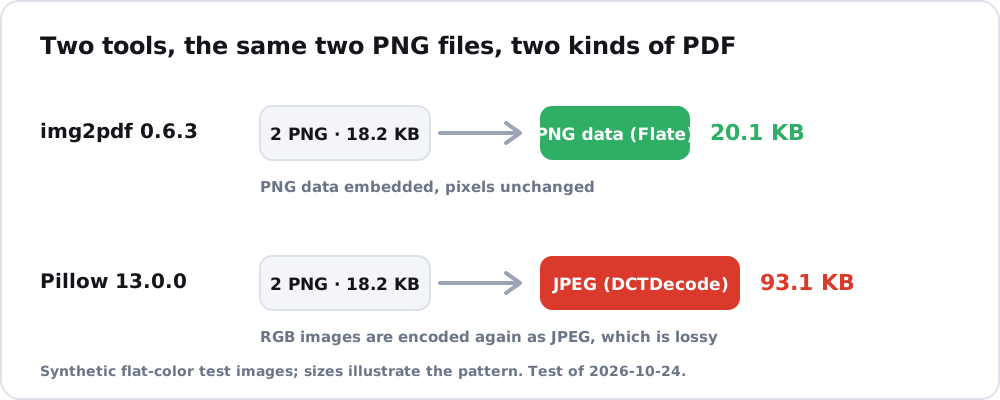
Una página PDF guarda tu PNG como imagen, y la herramienta decide cómo se almacena. PNG es un formato sin pérdida: la especificación del W3C define sin pérdida como una reconstrucción exacta, bit a bit. Algunas herramientas lo respetan y otras no. En una prueba del 24/10/2026, img2pdf 0.6.3 guardó dos archivos PNG en el PDF con la compresión Flate propia del PNG, y el PDF pesó 20,1 KB frente a 18,2 KB de los archivos originales. Pillow 13.0.0 convirtió los mismos archivos en datos JPEG dentro del PDF, que es una compresión con pérdida.
La transparencia es el segundo cambio. Un PNG puede tener canal alfa y el JPEG no, según MDN, así que una herramienta que convierte la imagen a JPEG tiene que rellenar las zonas transparentes con un color. Make a picture to PDF (en inglés) trata en detalle los logotipos y gráficos.
Métodos para convertir PNG a PDF, comparados
Cada método sirve para un caso distinto.
| Método | Ideal para | Ten en cuenta |
|---|---|---|
| Imprimir en PDF en Chrome, Windows o macOS | Una sola imagen | Una página por archivo, con márgenes |
| Word o Google Docs | Una imagen junto a texto | Se aplica el diseño de página del documento |
| Extensión de Chrome como PNG to PDF | Varias imágenes en una sesión | Formatos indicados: PNG, JPG y HEIC; el sitio ofrece elegir entre un solo PDF y un ZIP con archivos separados; los archivos se procesan dentro de la extensión, en tu computadora; el sitio no publica límites de cantidad ni de tamaño |
| Convertidor en línea | Un caso puntual | El archivo va al servidor de otra persona, salvo que la página diga que funciona en tu navegador |
| Línea de comandos o Python | Muchos archivos, tareas repetidas | Requiere instalación; ver las recetas gratuitas sin conexión en convert PNG to PDF free (en inglés) |
Para unir varios PNG en un PDF de varias páginas, lee combine images into PDF (en inglés).
Cómo convertir PNG a PDF en Chrome, Word y Google Docs
Las tres apps colocan la imagen en una página de tamaño papel, así que la configuración de página es donde empiezan casi todos los problemas. Chrome es lo más rápido para una imagen; Word y Docs sirven cuando la imagen va junto a texto.
Chrome: imprimir en PDF
La ayuda de Chrome describe la impresión de cualquier página, imagen o archivo que abras, y la ayuda de Google Docs indica elegir Guardar como PDF junto a Destino.
- Arrastra el PNG a una pestaña de Chrome, o presiona Ctrl+O (Cmd+O) y elige el archivo.
- Presiona Ctrl+P (Cmd+P).
- En Destino, elige Guardar como PDF.
- Revisa la vista previa, ajusta márgenes, escala o tamaño de papel si el cuadro lo ofrece y haz clic en Guardar.
Lo que ofrece el cuadro depende del archivo y de la versión de Chrome: la ayuda de Chrome no enumera los controles de márgenes y escala, y el gestor público de errores de Chromium tiene reportes de opciones de márgenes que faltan en algunos documentos.
Word: insertar y guardar una copia en PDF
La ayuda de Microsoft indica colocar el cursor, abrir la pestaña Insertar, elegir Imágenes > Este dispositivo y seleccionar el archivo. Para exportar, la guía de Word para Windows indica Archivo > Guardar una copia (o Guardar como), elegir PDF en la lista de tipos y Guardar. La página de Microsoft no describe ningún ajuste de calidad de imagen en Word, así que compara el resultado con el PNG.
Google Docs: insertar y descargar en PDF
La ayuda de Google indica Insertar > Imagen > Subir desde la computadora, y luego Archivo > Descargar y la opción PDF. El PDF sigue la página y los márgenes del documento, así que la imagen queda dentro del diseño en lugar de ocupar una página con su propia forma.
Revisa el PDF que obtienes
Abre el archivo final y revisa cuatro cosas.
- El número de páginas coincide con el número de imágenes.
- Al 100 % de zoom, el texto pequeño y las líneas finas se ven tan nítidos como en el PNG.
- Un logotipo con fondo transparente se ve como esperas, sobre blanco si eso es lo que quieres.
- El tamaño del archivo tiene sentido. Una herramienta que incrusta el PNG tal cual solo agrega un pequeño contenedor; img2pdf documenta unos 500 a 700 bytes por imagen. Un PDF mucho más pequeño o mucho más grande que el PNG sugiere que la imagen se volvió a codificar.
Los JPG se comportan distinto dentro de un PDF, y JPG a PDF explica cómo.
FAQ
¿Se pierde calidad al convertir PNG a PDF?
Depende de la herramienta. La que incrusta los datos del PNG conserva cada píxel, y la que vuelve a codificar en JPEG no. Compara el PDF con el PNG al 100 % de zoom.
¿Puedo unir varios PNG en un solo PDF?
Sí. Usa un convertidor que acepte varios archivos y permita fijar el orden de las páginas, o una herramienta de línea de comandos que reciba una lista de archivos. Imprimir en PDF trabaja con una imagen a la vez.
¿Hay una forma gratis de pasar PNG a PDF?
Sí. La función de imprimir en PDF de tu computadora es gratis, igual que las herramientas de línea de comandos de la guía sin conexión citada arriba.
¿Cómo convierto un PNG a PDF en Chrome?
Abre el PNG en una pestaña, presiona Ctrl+P (Cmd+P en Mac), elige Guardar como PDF como destino y haz clic en Guardar.
¿Por qué hay un borde blanco alrededor de mi PNG en el PDF?
La impresión coloca la imagen en una página de tamaño papel con márgenes. Cambia los márgenes, la escala o el tamaño de papel si tu cuadro de impresión lo permite.