
ガイド · 約4分で読めます
画像をPDFに変換:対応する形式と、形式ごとの違い
PNG to PDF チーム ·
画像からPDFへの変換は一般的なラスター形式ならどれでもできますが、PDFの中での扱いは形式によって異なります。JPGとPNGはデータを変えずに格納できる一方、BMP・GIF・TIFF・WebPは詰め直され、サイズが大きく変わることもあります。HEICは、それを読めるツールやシステムが必要です。テストの結果を下の表にまとめました。
画像をPDFにすると各形式はどう扱われるか
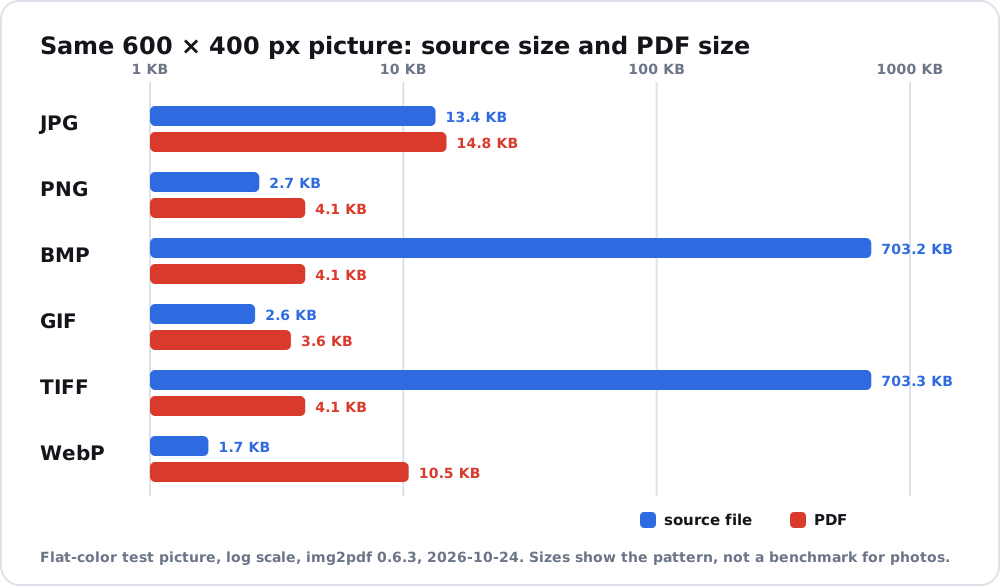
2026年10月24日のテストでは、同じ600×400ピクセルの画像を6つの形式で作り、それぞれを img2pdf 0.6.3 で変換しました。6形式とも img2pdf と Pillow 13.0.0 の両方で変換できました。
| 形式 | 元のサイズ | img2pdf でのPDFサイズ | PDF内の画像データ |
|---|---|---|---|
| JPG | 13.4 KB | 14.8 KB | JPEGデータ(DCTDecode)をそのまま埋め込み |
| PNG | 2.7 KB | 4.1 KB | Flate(PNG本来の圧縮) |
| BMP | 703.2 KB | 4.1 KB | Flate(再圧縮) |
| GIF | 2.6 KB | 3.6 KB | Flate(再圧縮) |
| TIFF | 703.3 KB | 4.1 KB | Flate(再圧縮) |
| WebP | 1.7 KB | 10.5 KB | Flate(デコードして再圧縮) |
画像は枠の付いた単色だったので、サイズの絶対値は小さく、見るべきは傾向だけです。BMPとTIFFが小さくなったのは非圧縮のピクセルがよく圧縮されるからで、WebPが大きくなったのは、PDFがWebPのデータではなくデコード後のピクセルを保存するからです。アニメーションGIFと複数ページのTIFFは試していません。img2pdf の説明では、詰め直さずに埋め込める形式として、JPEG、JPEG2000、透過のないノンインターレースPNG、CCITT Group 4 のTIFF、1ページのJBIG2が挙げられています。
画像PDF変換ツールでのHEICとその他の形式
HEICが表にないのは、テストで作成できなかったためです。HEICはiPhoneが「高効率」モードで使う形式で、WindowsではMicrosoft Store の2つのパッケージがないと開けません。そのため、ツールはまずHEICを読めなければページに載せられません。端末ごとの方法は HEICをPDFに変換する方法 にまとめています。ある形式に対応すると書かれたPDFツールは、その形式をデコードできる必要があるので、始める前に対応形式の一覧を確認してください。Chrome 拡張機能の PNG to PDF は PNG・JPG・HEIC に対応し、ファイルはお使いのパソコン上の拡張機能内で処理されます。ほかの形式をどう扱うかはサイトに書かれていません。
画像をPDFに変換したあとの確認ポイント
- ページ数が画像の枚数と同じ。
- 100%表示で細部がくっきりしている。
- ファイルサイズが表の傾向に合っている。PNGやJPGが予想よりずっと大きい、または小さい場合は、加工された可能性があります。
形式ごとのコツは PNGをPDFに変換 と JPGをPDFに変換 で解説しています。形式の違う画像を1つにまとめるなら combine images into PDF(英語)を、ツール選びには比べるべき点をまとめた image to PDF converter free(英語)をご覧ください。
よくある質問
どの画像形式をPDFに変換できますか?
上のテストでは、JPG・PNG・BMP・GIF・TIFF・WebPのすべてが変換できました。HEICは、HEICを読めるツールが必要です。
画像をPDFにすると画質は変わりますか?
JPGとPNGは変更なしで埋め込めます。そのほかの形式はデコードされて保存し直されますが、可逆形式ならピクセルは変わらず、変わるのは格納のしかただけです。
WebPの画像をPDFに変換できますか?
できます。テストでは img2pdf でWebP画像を変換できました。PDFはデコード後のピクセルを保存するため、WebPファイルより大きくなりました。